Personen per Namen statt E-Mail zu Kalenderterminen einladen
Published: September 9, 2026
Schluss mit dem ständigen Eintippen derselben E-Mail-Adressen
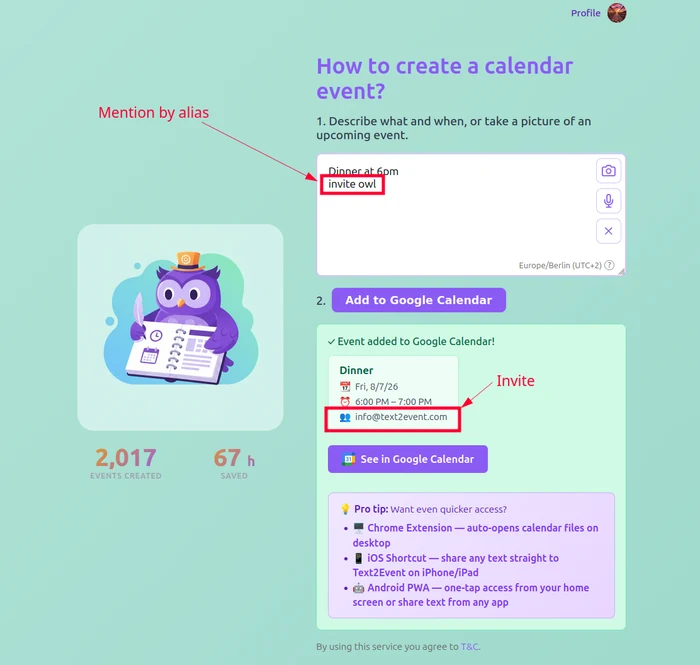
Wenn du immer wieder dieselben Personen zu Terminen einlädst — deinen Partner, dein Team, eine feste Mitorganisatorin —, wird das Eintippen ihrer E-Mail-Adresse bei jedem Termin schnell lästig. Teilnehmer-Aliase lösen das: Speichere einmal einen kurzen Namen, und erwähne diesen Namen ab dann einfach in der Terminbeschreibung. Text2Event löst ihn zur richtigen E-Mail-Adresse auf und fügt diese Person automatisch als Teilnehmer hinzu.
So lädst du per Namen ein
Schritt 1: Alias in deinem Profil speichern
Melde dich an und öffne dein Text2Event-Profil. Füge unter Teilnehmer-Aliase einen Namen und die zugehörige E-Mail-Adresse hinzu — zum Beispiel den Alias „owl", verknüpft mit der E-Mail-Adresse eines Teamkollegen. Du kannst so viele speichern, wie du brauchst, und mehrere Namen für dieselbe Person mit Kommas trennen (praktisch für Spitznamen oder Namen in einer anderen Sprache).
Schritt 2: Namen im Termin erwähnen — das war's
Schreibe beim nächsten Termin einfach etwas wie „Abendessen um 18 Uhr, owl einladen." Text2Event erkennt den Alias, löst ihn zur gespeicherten E-Mail-Adresse auf und fügt diese Person als Teilnehmer zum Termin hinzu — keine Adresse eintippen, kein zusätzlicher Schritt.
Wo der Teilnehmer auftaucht
Nach der Auflösung wird der Teilnehmer überall angehängt, wo der Termin hingeht:
- 📄 Die .ics-Datei — wird bereits mit dem enthaltenen Teilnehmer heruntergeladen
- 📅 „Zu Google Calendar / Outlook hinzufügen"-Links — öffnen sich mit bereits eingetragenem Teilnehmer
- 🔄 Synchronisierte Google-Calendar-Termine — bei automatischer Synchronisierung wird der Teilnehmer auch dort hinzugefügt
Warum sich die Einrichtung lohnt
- ⌨️ Adressen nie wieder eintippen — speichere einen Alias einmal, nutze ihn für immer
- 🗣️ Natürlich zu schreiben — „Mama einladen" oder „Team einladen" liest sich wie ein normaler Satz
- 🌍 Mehrere Namen, eine Person — decke Spitznamen und andere Sprachen mit kommagetrennten Namen im selben Alias ab
- 🆓 Kostenlos in jedem Plan — kein Pro-Abo nötig
- 🔒 Löst nur auf, was du gespeichert hast — nicht erkannte Namen werden einfach übersprungen, nicht erraten
Jetzt ausprobieren
Richte deinen ersten Alias ein und tippe nie wieder E-Mail-Adressen in deine Termine.
Kostenlos in jedem Plan • Kein zusätzliches Tippen • Funktioniert mit Google Calendar & Outlook
FAQ zu Teilnehmer-Aliasen
- Q: Was ist ein Teilnehmer-Alias in Text2Event?
- A: Es ist ein kurzer Name — wie „Mama", „Team" oder ein Spitzname —, den du einmal in deinem Profil mit einer echten E-Mail-Adresse verknüpfst. Danach fügt das Erwähnen dieses Namens in jedem Termin („Mama einladen") diese Person automatisch als Teilnehmer hinzu, ohne die E-Mail erneut einzutippen.
- Q: Wie richte ich einen Teilnehmer-Alias ein?
- A: Melde dich an und öffne dein Text2Event-Profil. Füge im Bereich Teilnehmer-Aliase einen Namen und die zugehörige E-Mail-Adresse hinzu und speichere. Du kannst so viele Aliase hinzufügen, wie du möchtest.
- Q: Kann ein Alias mehrere Namen haben?
- A: Ja. Trenne mehrere Namen für dieselbe Person mit Kommas — praktisch für Spitznamen oder Namen in anderen Sprachen. Alle werden zur gleichen E-Mail-Adresse aufgelöst.
- Q: Wo tauchen aufgelöste Teilnehmer auf?
- A: Überall, wo der Termin landet — die heruntergeladene .ics-Datei, die Links „Zu Google Calendar hinzufügen" und Outlook sowie über die automatische Google-Calendar-Synchronisierung erstellte Termine enthalten alle den aufgelösten Teilnehmer.
- Q: Was passiert, wenn ich einen Namen erwähne, der kein gespeicherter Alias ist?
- A: Wenn die Erwähnung keine gültige E-Mail-Adresse ist und zu keinem gespeicherten Alias passt, wird sie einfach als Teilnehmer ausgelassen — der Rest des Termins wird normal erstellt. Es geht nichts kaputt; es wird lediglich verhindert, dass eine nicht aufgelöste Vermutung als Teilnehmer zu deinem Termin hinzugefügt wird.
- Q: Brauche ich Text2Event Pro, um Teilnehmer-Aliase zu nutzen?
- A: Nein. Das Speichern und Nutzen von Teilnehmer-Aliasen ist für jedes Konto kostenlos. Pro bietet zusätzlich unbegrenzte Terminerstellung, Mehrfach-Termin-Anfragen und automatische Google-Calendar-Synchronisierung.
- Q: Ist das etwas anderes, als einfach die E-Mail-Adresse einer Person im Termintext einzutippen?
- A: Nein — eine echte E-Mail-Adresse im Termintext einzutippen funktioniert weiterhin genauso wie zuvor und fügt diese Person als Teilnehmer hinzu. Aliase sind eine Abkürzung für Personen, die du wiederholt einlädst, damit du dir ihre Adresse nicht jedes Mal merken oder eintippen musst.