Erstelle einen Kalendereintrag aus einem Foto oder Screenshot
Published: June 24, 2026
Verwandle ein Foto oder einen Screenshot in einen Kalendereintrag
Nicht jeder Termin kommt als Text, den man kopieren kann. Manchmal ist es ein Zettel am Kühlschrank, ein Plakat an einer Laterne oder ein Screenshot, der in deiner Galerie verschwunden ist. Mit Text2Event musst du nichts mehr abtippen. Mach ein Foto oder einen Screenshot, übergib ihn an Text2Event, und es liest für dich Datum, Uhrzeit und Ort aus und erstellt einen speicherfertigen Termin für Google Kalender, Outlook oder jede beliebige Kalender-App.
Im Video oben wird eine handschriftliche Notiz fotografiert und landet kurz darauf im Google Kalender — ganz ohne Tastatur.
So funktioniert's
📸 Schritt 1: Foto oder Screenshot machen
Fotografiere alles mit Termindetails oder mach einen Screenshot von dem, was auf deinem Bildschirm zu sehen ist.
🖼️ Schritt 2: Bild hochladen
Übergib es an die Text2Event-Web-App. Sie liest den Text direkt aus dem Bild — gedruckt oder handschriftlich.
📅 Schritt 3: Zum Kalender hinzufügen
Prüfe die ausgelesenen Details und füge den Termin per Klick zu Google Kalender oder Outlook hinzu — oder lade eine Kalenderdatei für jede App herunter.
Coole Dinge, die du fotografieren kannst
- ✍️ Eine handschriftliche Notiz — eine auf Papier gekritzelte Erinnerung oder ein auf einem Haftzettel notiertes Datum
- 📜 Ein Plakat auf der Straße — das Konzert, der Markt oder das Festival, beworben an einer Laterne oder Wand
- 📄 Ein Flyer oder schwarzes Brett — Veranstaltungen in der Nachbarschaft, Vereinstreffen, Schulaushänge
- 🍽️ Die Tafel eines Restaurants oder Cafés — Quizabend, Live-Musik, ein Verkostungsabend
- 💍 Eine gedruckte Einladung — eine Hochzeit, ein Geburtstag oder eine Party, die du nicht verpassen willst
- 🏛️ Das Schild einer Ausstellung oder Location — Öffnungszeiten, eine Führungszeit, ein einmaliger Vortrag
- 🏋️ Ein Kurs- oder Fitnessstudio-Plan — gedruckte Stundenpläne an der Wand
Screenshots gehen auch
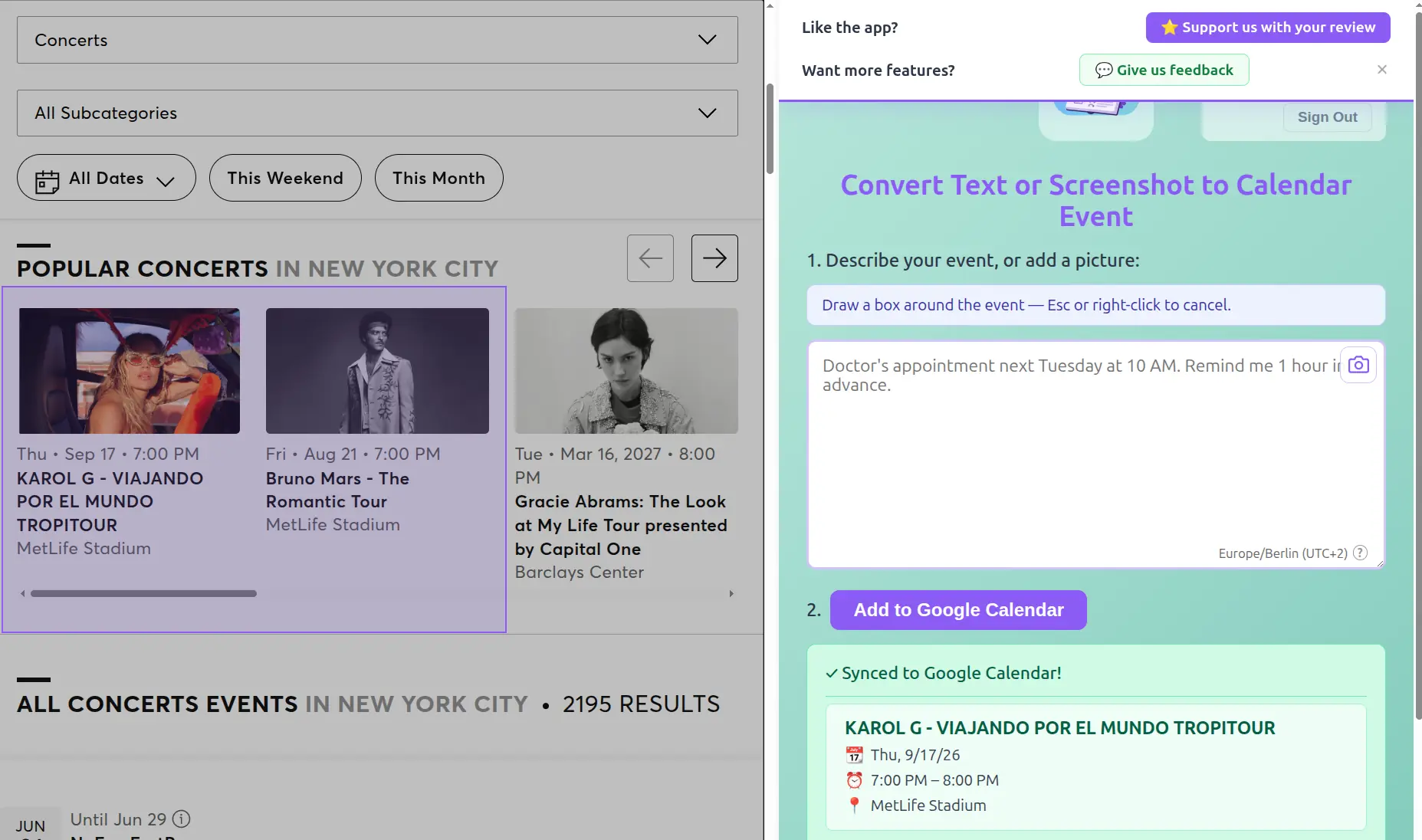
Screenshots funktionieren genauso gut wie Fotos. Mach einen von einer Instagram-Story, einem PDF-Zeitplan, einer weitergeleiteten Nachricht oder jeder Seite, auf der die Details in einem Bild stecken. Text2Event liest den Text im Screenshot und macht daraus einen Termin.
Bereich direkt in Chrome auswählen
Die Chrome-Erweiterung von Text2Event macht das noch schneller: Du kannst einen Bereich der Seite zum Screenshot auswählen, der automatisch an Text2Event gesendet wird. Perfekt für Seiten, auf denen sich Text schwer markieren lässt — unübersichtliche Layouts, in Bilder eingebetteter Text oder Seiten, die das Kopieren blockieren. Zieh einfach einen Rahmen um die Termindetails und lass Text2Event den Rest erledigen.
Warum man es liebt
- 📝 Kein Abtippen — Datum, Uhrzeit und Ort werden direkt aus dem Bild gelesen
- ✍️ Liest Handschrift — selbst eine schnelle Kritzelei auf Papier
- 🌍 Funktioniert in vielen Sprachen — fotografiere ein Plakat im Ausland und erhalte trotzdem den richtigen Termin
- ⏱️ Schnell — vom Foto zum gespeicherten Termin in Sekunden
- ⭐ 14 Tage kostenlos testen — die Foto- und Screenshot-Erkennung ist eine Pro-Funktion mit 14-tägiger Testphase für neue Nutzer
Jetzt ausprobieren
Richte deine Kamera auf die nächste Notiz, das nächste Plakat oder den nächsten Flyer — oder mach einen Screenshot von deinem Bildschirm — und lass Text2Event den Termin für dich erstellen.
Pro-Funktion • 14 Tage kostenlos testen • Funktioniert sofort
Häufige Fragen zu Foto und Screenshot in den Kalender
- Q: Kann Text2Event handschriftliche Notizen lesen?
- A: Ja. Fotografiere eine handschriftliche Notiz — eine Erinnerung, ein auf Papier notiertes Datum oder eine Terminkarte — und Text2Event liest die Handschrift, extrahiert Datum, Uhrzeit und Ort und erstellt einen speicherfertigen Termin.
- Q: Kann ich aus dem Foto eines Plakats oder Flyers einen Termin erstellen?
- A: Auf jeden Fall. Fotografiere ein Straßenplakat, einen Konzertflyer oder eine Ankündigung am schwarzen Brett, und Text2Event extrahiert die Termindetails, sodass du den Eintrag in Sekunden in deinen Kalender übernehmen kannst.
- Q: Wie wandle ich einen Screenshot in einen Kalendereintrag um?
- A: Mache einen Screenshot einer beliebigen Seite — einer Instagram-Story, eines PDFs, einer E-Mail oder eines unübersichtlichen Layouts — und übergib das Bild an Text2Event. Es liest den Text im Bild und erstellt automatisch einen Kalendereintrag.
- Q: Kann die Chrome-Erweiterung einen Teil der Seite erfassen?
- A: Ja. Mit der Chrome-Erweiterung von Text2Event kannst du einen Bereich der Seite zum Erfassen auswählen, der direkt an Text2Event gesendet wird. Ideal für Seiten, auf denen sich Text wegen schlechtem Layout oder Kopierbeschränkungen schwer markieren lässt.
- Q: Funktioniert es mit Fotos in anderen Sprachen?
- A: Ja. Text2Event erkennt Text in vielen Sprachen, sodass du ein Plakat oder eine Notiz in einer anderen Sprache fotografieren und trotzdem einen korrekten Kalendereintrag erhalten kannst.
- Q: Ist das Erstellen von Terminen aus Fotos kostenlos?
- A: Das Erstellen von Terminen aus einem Foto oder Screenshot ist eine Pro-Funktion. Neue Nutzer erhalten eine kostenlose 14-tägige Testphase, danach ist ein aktives Abonnement erforderlich. Das Umwandeln von einfachem Text in einen Kalendereintrag ist immer kostenlos und ohne Anmeldung.