写真やスクリーンショットからカレンダーイベントを作成
Published: June 24, 2026
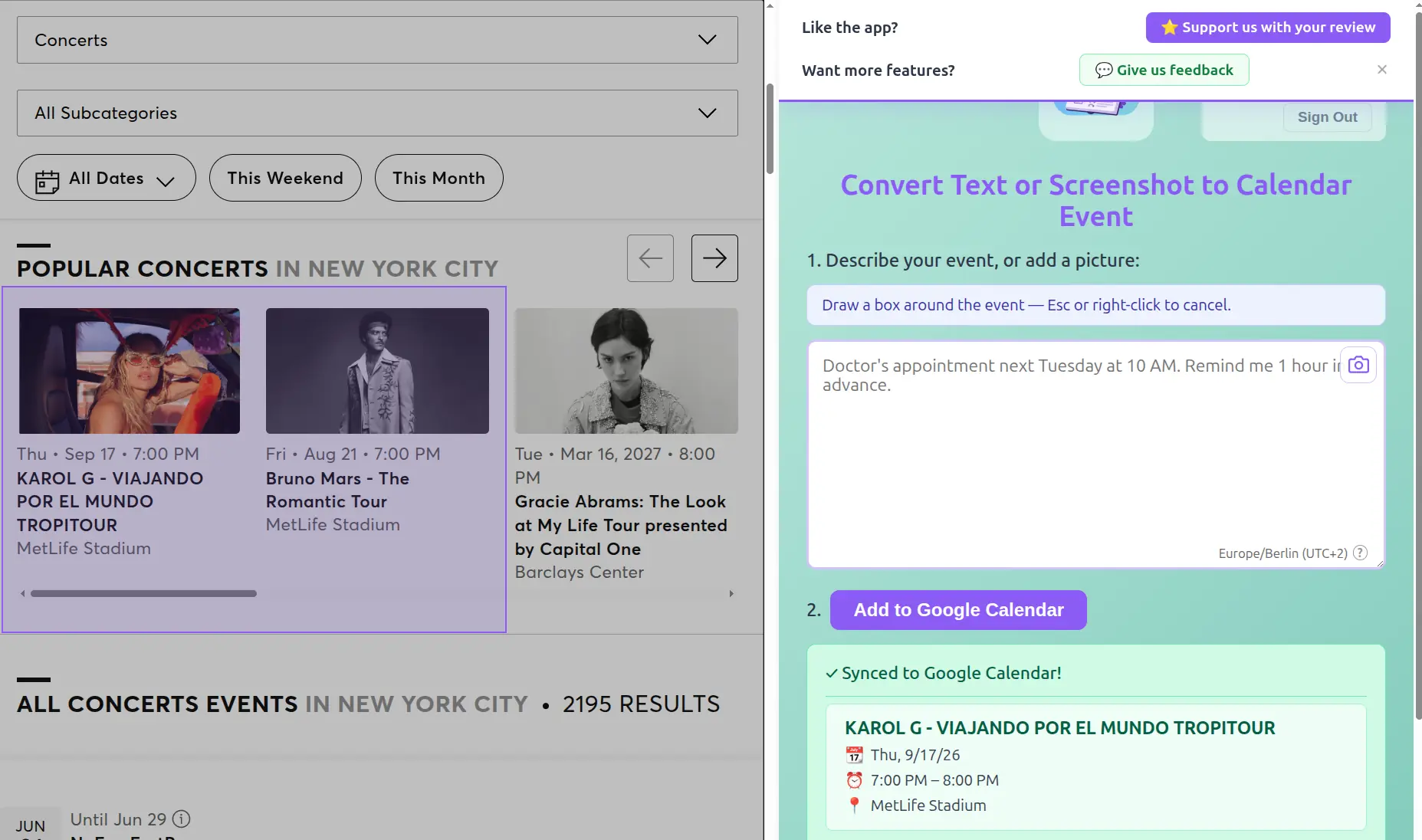
写真やスクリーンショットをカレンダーイベントに
すべての予定がコピーできるテキストで届くわけではありません。冷蔵庫に貼った付箋、街灯のポスター、カメラロールに埋もれたスクリーンショットのこともあります。Text2Eventなら、もう入力し直す必要はありません。写真を撮るかスクリーンショットを撮ってText2Eventに渡すだけで、日時と場所を読み取り、Googleカレンダー、Outlook、その他どんなカレンダーアプリでも保存できるイベントを作成します。
上の動画では、手書きメモを撮影すると数秒後にGoogleカレンダーに登録されています — キーボードは一切使いません。
使い方
📸 ステップ1:写真かスクリーンショットを撮る
予定の情報が書かれているものを撮影するか、画面に表示されているものをスクリーンショットします。
🖼️ ステップ2:画像をアップロード
Text2Eventウェブアプリに渡します。印刷物でも手書きでも、画像から直接文字を読み取ります。
📅 ステップ3:カレンダーに追加
抽出された詳細を確認し、ワンクリックでGoogleカレンダーやOutlookに追加、またはどんなアプリでも使えるカレンダーファイルをダウンロードできます。
撮影できる便利なもの
- ✍️ 手書きメモ — 紙に走り書きしたリマインダーや付箋にメモした日付
- 📜 街角のポスター — 街灯や壁に貼られたライブ、マーケット、フェスの告知
- 📄 チラシや掲示板 — 地域のイベント、クラブの集まり、学校のお知らせ
- 🍽️ レストランやカフェの黒板 — クイズナイト、生演奏、試食会
- 💍 印刷された招待状 — なくしたくない結婚式、誕生日、パーティーのカード
- 🏛️ 展示会や会場の案内板 — 開館時間、ツアーの時刻、単発のトーク
- 🏋️ レッスンやジムのスケジュール — 壁に貼られた印刷タイムテーブル
スクリーンショットでもOK
スクリーンショットも写真と同じように使えます。Instagramのストーリー、PDFのスケジュール、転送されたメッセージ、画像の中に情報があるページなど、どれでもキャプチャしてください。Text2Eventがスクリーンショット内の文字を読み取り、イベントに変換します。
Chromeで範囲を直接選択
Text2EventのChrome拡張機能なら、さらに高速です。ページ上の範囲を選択してスクリーンショットを撮ると、自動的にText2Eventに送信されます。文字を選択しにくいページ — 崩れたレイアウト、画像に埋め込まれた文字、コピーがブロックされたサイト — に最適です。予定の詳細を四角で囲むだけで、あとはText2Eventにお任せください。
選ばれる理由
- 📝 入力し直し不要 — 日付、時刻、場所を画像から直接読み取り
- ✍️ 手書きも認識 — 紙へのさっとした走り書きでもOK
- 🌍 多言語対応 — 海外でポスターを撮影しても正しいイベントに
- ⏱️ 高速 — 写真から保存済みイベントまで数秒
- ⭐ 14日間無料でお試し — 写真・スクリーンショットの認識は、新規ユーザー向けに14日間トライアル付きのPro機能です
今すぐ試す
次に見かけたメモ、ポスター、チラシにカメラを向けるか、画面をスクリーンショットして、Text2Eventにイベントを作らせましょう。
Pro機能 • 14日間無料トライアル • すぐに使える
写真・スクリーンショットからカレンダーへ よくある質問
- Q: Text2Eventは手書きメモも読み取れますか?
- A: はい。リマインダー、紙に書いた日付、診察カードなどの手書きメモを撮影すると、Text2Eventが文字を読み取り、日時と場所を抽出して、保存できるカレンダーイベントを作成します。
- Q: ポスターやチラシの写真からイベントを作成できますか?
- A: もちろんです。街角のポスター、コンサートのチラシ、掲示板のお知らせを撮影すれば、Text2Eventがイベントの詳細を抽出し、数秒でカレンダーに追加できます。
- Q: スクリーンショットをカレンダーイベントに変換するには?
- A: Instagramのストーリー、PDF、メール、レイアウトが崩れたページなど、どんなページもスクリーンショットしてText2Eventに渡すだけです。画像内の文字を読み取り、自動的にカレンダーイベントを生成します。
- Q: Chrome拡張機能でページの一部だけをキャプチャできますか?
- A: はい。Text2EventのChrome拡張機能では、ページ上の範囲を選択してキャプチャでき、そのままText2Eventに送信されます。レイアウトが悪かったりコピーが制限されていて文字を選択しにくいページに最適です。
- Q: 他の言語の写真でも使えますか?
- A: はい。Text2Eventは多くの言語の文字を認識するので、外国語のポスターやメモを撮影しても正しいカレンダーイベントを作成できます。
- Q: 写真からのイベント作成は無料ですか?
- A: 写真やスクリーンショットからのイベント作成はPro機能です。新規ユーザーは14日間の無料トライアルでお試しいただけ、その後は有効なサブスクリプションが必要です。プレーンテキストからのカレンダーイベント作成は常に無料・登録不要です。