Kalendertermine aus einem PDF-Zeitplan erstellen
Published: September 30, 2026
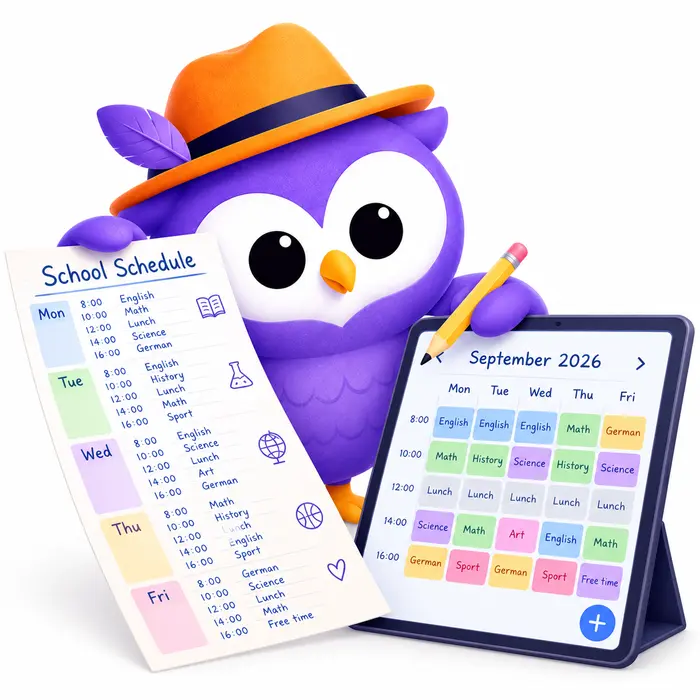
Verwandle jeden PDF-Zeitplan in Kalendertermine
Manche Zeitpläne gibt es nur als PDF — der Schuljahreskalender, der im August nach Hause gemailt wird, der Schichtplan, der im Team-Kanal gepostet wird, ein Stundenplan, ein Spielplan. Das alles von Hand in einen Kalender abzutippen ist mühsam — und genau die Art von Tabelle, bei der man sich leicht vertippt oder eine Zeile überspringt. Lade das PDF stattdessen bei Text2Event hoch: Es liest jedes Datum, jede Uhrzeit und jeden Titel darin und macht daraus fertige Kalendertermine — alle auf einmal.
So funktioniert's
📄 Schritt 1: PDF hochladen
Klicke in der Text2Event-Web-App (oder in der Chrome-Erweiterung) auf den PDF-Button und wähle die Datei aus — ein Schulkalender, ein Schichtplan, ein Stundenplan, was auch immer die Termine enthält.
🔍 Schritt 2: Text2Event liest es
Es liest den Text und alle Tabellen im PDF, auch bei mehrseitigen Dokumenten, und ermittelt Titel, Datum, Uhrzeit und Ort für jeden gefundenen Termin — und erkennt wiederkehrende Muster wie "jeden Dienstag", statt jedes Datum einzeln aufzulisten.
📅 Schritt 3: Prüfen und zum Kalender hinzufügen
Prüfe die extrahierten Termine und füge sie zu Google Calendar oder Outlook hinzu, oder lade eine Kalenderdatei herunter, die mit jeder App funktioniert.
Wo ein PDF-Upload am meisten Zeit spart
Am nützlichsten ist das immer dann, wenn ein Zeitplan mit vielen Terminen nur als Dokument existiert — genau das, was du sonst Zeile für Zeile von Hand abtippen müsstest:
- 🏫 Der Schuljahreskalender — erster/letzter Schultag, Ferien, freie Tage, Elternabende, alles aus einem PDF, das zu Schuljahresbeginn nach Hause geschickt wird
- 🧒 Ein Aktivitätenplan von Kita oder Kindergarten — Thementage, Ausflüge, Fototag, Schließzeiten — die Art von PDF, eine Seite pro Halbjahr, die man leicht aus den Augen verliert
- 💼 Ein Schichtplan für die Arbeit — alle Schichten für die Woche oder den Monat, als Tabelle
- 📞 Eine Bereitschaftsrotation — wer welche Woche übernimmt, direkt aus dem Rotationsplan-PDF
- 📚 Ein Stundenplan oder Kurssyllabus — Vorlesungszeiten, Abgabetermine, Prüfungsplan
- 🏆 Der Spielplan einer Sportliga — alle Spiele der Saison, Heim- und Auswärtsspiele
- 🎟️ Das Programm einer Konferenz oder eines Festivals — Sessions und Vorträge über mehrere Tage
- 🧑⚕️ Ein Plan wiederkehrender Termine — eine Reihe Physiotherapie-Sitzungen, ein Impfplan, ein Medikationsplan
- 🏢 Der Sitzungskalender einer Eigentümergemeinschaft oder eines Vereins — alle Vorstandssitzungen und Termine des Jahres in einem Dokument
- ✈️ Ein mehrteiliger Reiseplan — Flüge, Hotel-Check-ins und Touren aus einer Buchungsbestätigung als PDF
- 🧾 Rechnungs- oder Zahlungstermine — ein Zahlungsplan aus einem Vertrag oder einer Rechnung
- 🔧 Ein Wartungs- oder Inspektionsplan — wiederkehrende Servicetermine für ein Gebäude oder Büro
Geht sauber mit wiederkehrenden Zeitplänen um
Schichtpläne und Stundenpläne stecken voller wiederkehrender Muster — "jeden Montag und Mittwoch", "jeden zweiten Dienstag im Monat", ein wöchentlicher Schichtblock. Text2Event erkennt das und erstellt einen einzigen wiederkehrenden Termin statt für jedes Vorkommen einen eigenen — dein Kalender wird also nicht mit Duplikaten überflutet. Wirklich unterschiedliche Termine — ein Fitnesstermin und separat ein Zahnarzttermin zum Beispiel — bleiben weiterhin getrennte Einträge.
Kontext zum PDF dazuschreiben
Du bist nicht auf das beschränkt, was auf der Seite steht. Schreibe beim Hochladen des PDFs eine Notiz ins Textfeld, und Text2Event kombiniert sie mit dem, was es liest — zum Beispiel "Mama einladen", um jemanden hinzuzufügen, der im Dokument nicht genannt ist, oder "nur die Heimspiele", um einen langen Spielplan einzugrenzen.
Funktioniert auch in der Chrome-Erweiterung
Die Chrome-Erweiterung hat denselben PDF-Button wie die Website, direkt neben den Foto- und Sprach-Buttons — du kannst also ein PDF anhängen, ohne den Tab zu wechseln. Praktisch, wenn der Schicht- oder Terminplan gerade als E-Mail-Anhang reingekommen ist.
Warum man es liebt
- 📋 Ein Upload, viele Termine — ein ganzes Schuljahr oder eine ganze Saison auf einmal, nicht Termin für Termin
- 🔁 Erkennt wiederkehrende Muster — wöchentliche Schichten und Kurse werden ein einziger wiederkehrender Termin, keine Dutzende Duplikate
- 📝 Kein manuelles Abtippen — nichts, was man vertippen oder überspringen kann
- 🗒️ Eigene Notizen hinzufügen — kombiniere, was im PDF steht, mit zusätzlichen Anweisungen, die du selbst eintippst
- 🌍 Funktioniert in vielen Sprachen — auch ein Zeitplan in einer anderen Sprache kommt richtig raus
- ⭐ 14 Tage kostenlos testen — PDF-Extraktion ist eine Pro-Funktion mit 14-tägiger kostenloser Testphase für neue Nutzer
Jetzt ausprobieren
Schnapp dir den Schulkalender, Schichtplan oder Spielplan aus deinem Downloads-Ordner und lass Text2Event daraus einen Kalender voller fertiger Termine machen.
Pro-Funktion • 14 Tage kostenlos testen • Funktioniert auch in der Chrome-Erweiterung
PDF-zu-Kalender FAQs
- Q: Welche Art von PDF kann Text2Event lesen?
- A: Jedes PDF mit Terminen, Uhrzeiten oder einem Zeitplan — eine Tabelle mit Schuljahresterminen, ein Schichtplan, ein Stundenplan, ein Spielplan, eine Buchungsbestätigung, eine Rechnung oder ein mehrseitiger Reiseplan. Text2Event liest den Text (einschließlich Tabellen) und extrahiert jeden gefundenen Termin.
- Q: Kann es ein PDF mit vielen Terminen verarbeiten, wie einen ganzen Schuljahreskalender?
- A: Ja — genau dafür ist es gemacht. Ein einziges PDF kann in einem Durchgang Dutzende Kalendertermine erzeugen, auch wiederkehrende: Steht im PDF etwas wie "jeden Montag und Mittwoch", erstellt Text2Event einen einzigen wiederkehrenden Termin, statt ihn für jedes Datum zu duplizieren.
- Q: Wie viele Seiten darf ein PDF haben?
- A: Bis zu 100 Seiten. Die meisten Schulkalender, Schichtpläne und Stundenpläne liegen deutlich darunter, mehrseitige Zeitpläne funktionieren also problemlos.
- Q: Kann ich beim Hochladen eines PDFs zusätzliche Anweisungen geben?
- A: Ja. Schreibe beim Hochladen etwas dazu — wie "Mama einladen" oder "nur die Auswärtsspiele" — und Text2Event kombiniert das mit dem, was es aus dem PDF liest.
- Q: Funktioniert das auch in der Chrome-Erweiterung?
- A: Ja. Die Text2Event-Chrome-Erweiterung hat denselben PDF-Button wie die Website, du kannst also ein PDF direkt aus dem Seitenpanel anhängen, ohne den Browser zu verlassen.
- Q: Ist das Erstellen von Terminen aus einem PDF kostenlos?
- A: Das Erstellen von Terminen aus einem PDF ist eine Pro-Funktion, genau wie bei Fotos und Screenshots. Neue Nutzer erhalten eine kostenlose 14-tägige Testphase, danach ist ein aktives Abo nötig. Einfachen Text in einen Kalendertermin umzuwandeln ist immer kostenlos, ganz ohne Anmeldung.