¿Puede Outlook crear eventos de calendario automáticamente desde los correos?
Published: October 22, 2026
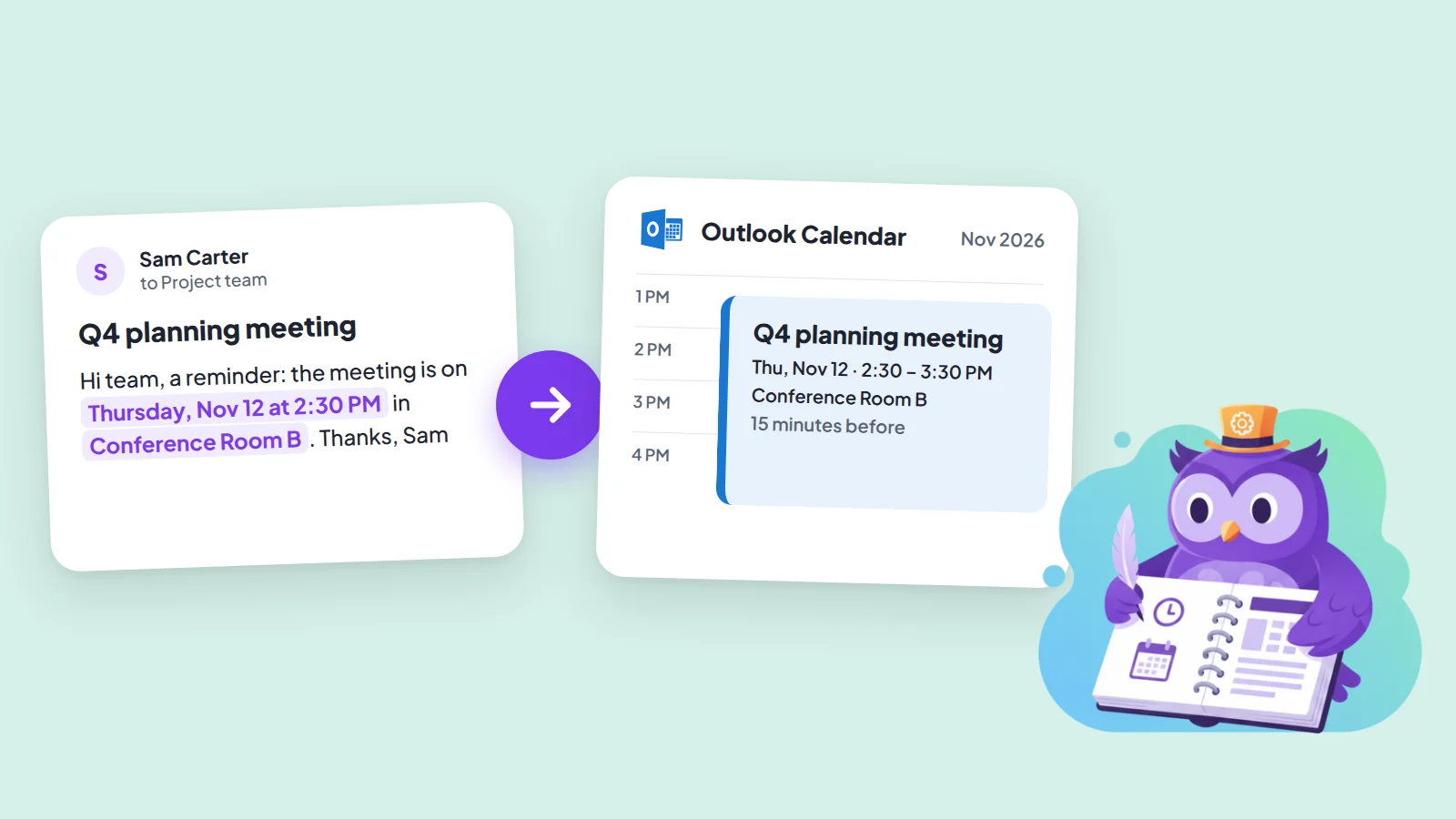
La respuesta corta
Outlook crea eventos por sí solo únicamente para una lista corta de correos: vuelos, hoteles, coches de alquiler y entregas de paquetes. Un correo normal con una reunión o una cita no está en esa lista, y las reglas de Outlook tampoco pueden añadirlo. Para llevar esos correos al calendario sin reescribirlos puedes crear un flujo de Power Automate, pagar Copilot o usar una herramienta de un paso como Text2Event. Cuál te conviene depende de cómo sean tus correos.
Lo que Outlook añade por sí solo
Outlook puede leer los correos de confirmación de remitentes compatibles y añadir el evento a tu calendario sin que hagas nada. Microsoft menciona reservas de vuelos, hoteles y coches de alquiler, y entregas de paquetes. Otros tipos, como facturas y reservas de restaurante, se están retirando, así que consulta la página de Microsoft antes de depender de ellos.
- Cuentas: solo cuentas Microsoft, como Outlook.com y Microsoft 365. No está disponible en algunas regiones ni en las nubes de administraciones públicas.
- Dónde se cambia: en Outlook.com o Outlook en la web, en Configuración > Calendario > Events from email (interfaz en inglés). No se puede cambiar en Outlook para Windows.
- Lo que no hace: leer un mensaje de un compañero o de un colegio que diga «reunión el jueves a las 14:30».
Las reglas de Outlook no pueden hacerlo
Las reglas son lo primero que busca la mayoría, pero una regla solo actúa sobre el propio mensaje: moverlo, eliminarlo, marcarlo, cambiar su importancia, reenviarlo, redirigirlo o avisarte. Ninguna de esas acciones crea un evento o una cita en el calendario.
Power Automate: funciona cuando los correos son iguales
Power Automate puede iniciar un flujo cuando llega un correo nuevo, leer el cuerpo y crear un evento de calendario. Encaja cuando el mismo sistema envía siempre el mismo tipo de correo, por ejemplo una herramienta de reservas, un sistema de tickets o el aviso de un formulario, porque la fecha y la hora están siempre en la misma posición del texto.
- Configuración: tú creas y mantienes el flujo: el desencadenador, convertir el cuerpo HTML en texto plano, extraer la fecha, la hora y el lugar y pasarlos al evento.
- Correos de texto libre: cuando la gente escribe las fechas de formas distintas («el próximo martes», «el día 3 a mediodía»), necesitas un paso de IA para extraerlas. AI Builder de Microsoft se mide por créditos o capacidad según tu plan, así que comprueba qué incluye tu licencia antes de construir sobre él.
- Mantenimiento: si el remitente cambia la redacción del correo, el flujo puede empezar a leerlo mal sin avisar.
Copilot: programa una reunión, no archiva una invitación
«Programar con Copilot» en Outlook crea una reunión a partir de un hilo de correo: redacta un título y una agenda, adjunta el hilo y añade como asistentes a las personas del hilo. Tú la revisas y la envías. Necesita una licencia de Microsoft 365 Copilot (trabajo), que Microsoft vende como complemento de pago por usuario, y el nuevo Outlook para Windows o Outlook en la web. Está pensado para programar una reunión con las personas del hilo, que es un trabajo distinto de llevar a tu calendario un evento al que otra persona te ha invitado.
La forma de un paso para todo lo demás
La mayoría de los correos con eventos los escriben personas distintas con palabras distintas, y ahí es justo donde falla un flujo fijo. Para ellos, lo más rápido es un paso por correo en lugar de la automatización total:
- Selecciona la parte del correo con los detalles, o pega el correo entero en la aplicación web de Text2Event.
- Text2Event lee la fecha, la hora, el lugar y la descripción, y configura una repetición si el correo la menciona.
- Abre el evento ya rellenado en Outlook con «Añadir a Outlook Live» (cuentas personales) o «Añadir a Microsoft 365» (cuentas de trabajo o escuela), o abre el archivo .ics descargado en Outlook de escritorio.
Si lees el correo en Outlook en la web, la extensión gratuita de Chrome te ahorra copiar y pegar: selecciona el texto, haz clic derecho y elige «Crear evento desde texto». Los pasos están en Cómo crear un evento de calendario desde un correo en Outlook. En Android puedes compartir el texto seleccionado directamente con la aplicación Text2Event y elegir Outlook. La guía completa de la aplicación web está en Cómo crear un evento de Outlook desde un correo.
¿Cuál te conviene?
| Tus correos | Usa | Lo que sigues haciendo |
|---|---|---|
| Vuelos, hoteles, coches de alquiler, paquetes (cuenta Microsoft) | «Events from email» de Outlook | Nada |
| Siempre el mismo remitente y formato | Un flujo de Power Automate | Crearlo una vez y arreglarlo cuando cambie el formato |
| Programar una reunión con las personas de un hilo | Programar con Copilot (de pago) | Revisar y enviar el borrador |
| Todo lo demás: invitaciones y notas de personas distintas | Text2Event | Seleccionar o pegar el texto y abrir el evento |
Pruébalo ahora
Pega tu próximo correo con un evento y mira el evento de Outlook ya rellenado en segundos.
Sin registro • Gratis • Funciona al instante
Preguntas frecuentes sobre eventos automáticos de Outlook
- Q: ¿Puede Outlook crear eventos de calendario automáticamente desde los correos?
- A: Solo para ciertos tipos de correo. En cuentas de Outlook.com y Microsoft 365, Outlook añade eventos de remitentes compatibles para vuelos, hoteles, coches de alquiler y entregas de paquetes. Un correo normal como «nos vemos el jueves a las 4 en la sala B» no lo convierte en evento por sí solo.
- Q: ¿Puede una regla de Outlook crear un evento de calendario?
- A: No. Las reglas de Outlook pueden mover, eliminar, marcar, reenviar o redirigir mensajes y cambiar su importancia, pero ninguna acción de regla crea un evento o una cita en el calendario.
- Q: ¿Cómo creo automáticamente eventos de Outlook a partir de los correos entrantes?
- A: Para correos que siempre tienen el mismo aspecto, como los de un sistema de reservas o de tickets, crea un flujo de Power Automate que se inicie cuando llegue un correo nuevo, lea la fecha y la hora del cuerpo y cree el evento. Para correos escritos por personas distintas con palabras distintas no hay una opción automática gratuita, y una herramienta de un paso como Text2Event es más rápida que crear y arreglar un flujo.
- Q: ¿Crea Copilot en Outlook eventos de calendario a partir de correos?
- A: «Programar con Copilot» inicia una reunión a partir de un hilo de correo, con título, agenda, el hilo adjunto y las personas del hilo como asistentes; tú la revisas y la envías. Necesita una licencia de Microsoft 365 Copilot y el nuevo Outlook para Windows o Outlook en la web. Sirve para programar una reunión con las personas del hilo, no para añadir a tu calendario un evento al que te han invitado.
- Q: ¿Hay una forma gratuita de convertir un correo en un evento de Outlook en un paso?
- A: Sí. Selecciona el texto del evento en el correo, pégalo en Text2Event (o haz clic derecho con la extensión gratuita de Chrome) y abre el evento ya rellenado en Outlook o el archivo .ics descargado. Text2Event lee la fecha, la hora y el lugar, así que no los reescribes. Es un paso por correo, no totalmente automático.
- Q: ¿Dónde activo «Events from email» en Outlook?
- A: En Outlook.com o Outlook en la web, en Configuración > Calendario > Events from email (así se llama en la interfaz en inglés; en otros idiomas el nombre cambia), eliges qué hacer con cada tipo de evento. No se puede cambiar en Outlook para Windows y solo funciona con cuentas Microsoft.