Kann Outlook Termine automatisch aus E-Mails erstellen?
Published: October 22, 2026
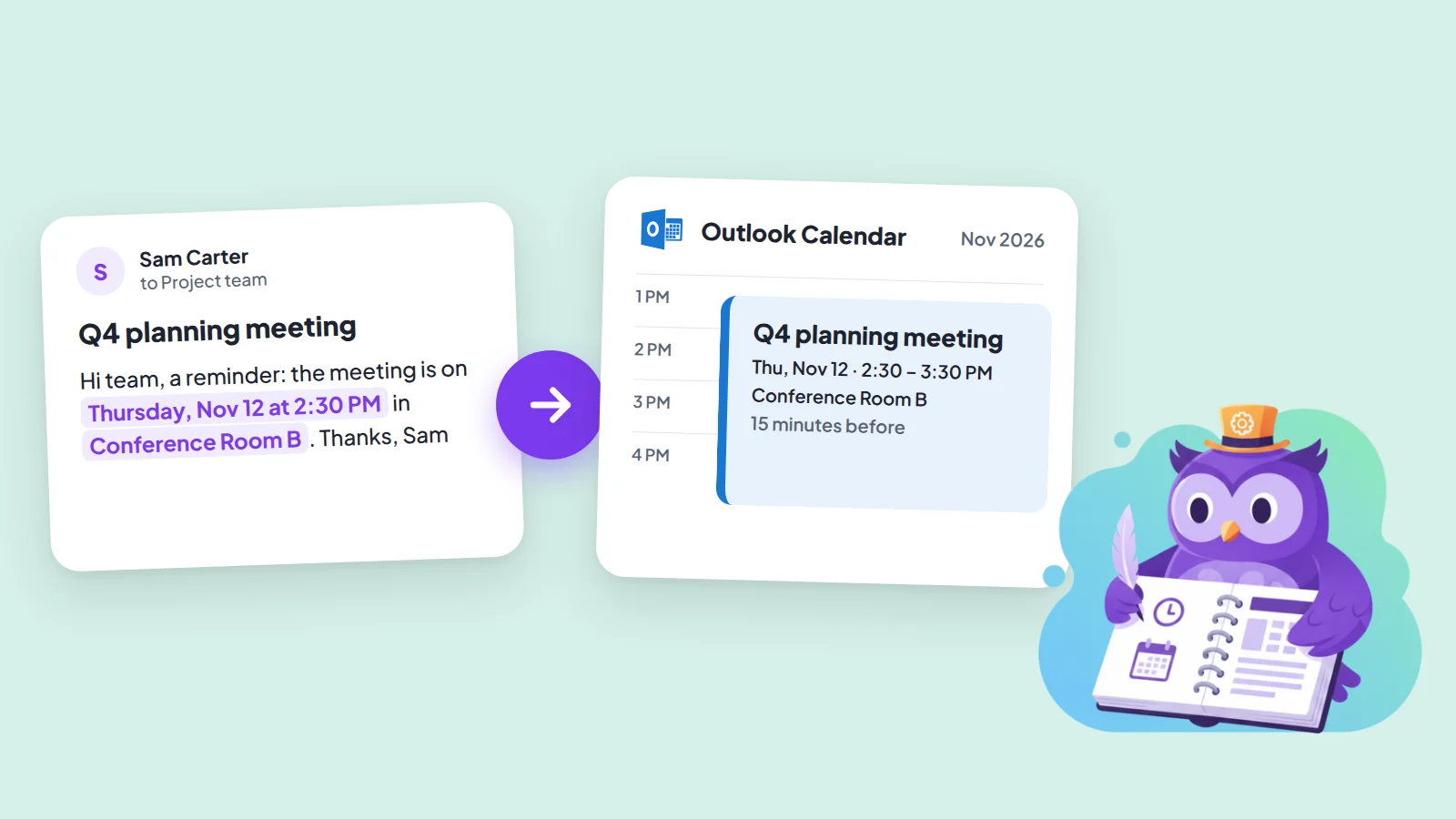
Die kurze Antwort
Outlook erstellt Termine nur für eine kurze Liste von E-Mails selbst: Flüge, Hotels, Mietwagen und Paketlieferungen. Eine normale E-Mail mit einer Besprechung oder einem Arzttermin gehört nicht dazu, und Outlook-Regeln können sie auch nicht eintragen. Damit du solche Termine nicht abtippen musst, kannst du einen Power-Automate-Flow bauen, Copilot bezahlen oder ein Ein-Schritt-Tool wie Text2Event nutzen. Was passt, hängt davon ab, wie deine E-Mails aussehen.
Was Outlook von selbst einträgt
Outlook kann Bestätigungs-E-Mails unterstützter Absender lesen und den Termin ohne dein Zutun in den Kalender legen. Microsoft nennt Flug-, Hotel- und Mietwagenreservierungen sowie Paketlieferungen. Einige weitere Typen, etwa Rechnungen und Restaurantreservierungen, laufen aus, prüfe also Microsofts Hilfeseite, bevor du dich darauf verlässt.
- Konten: nur Microsoft-Konten wie Outlook.com und Microsoft 365. In manchen Regionen und Behörden-Clouds ist es nicht verfügbar.
- Wo du es änderst: in Outlook.com oder Outlook im Web unter Einstellungen > Kalender > Events from email (englische Oberfläche). In Outlook für Windows geht das nicht.
- Was es nicht tut: eine Nachricht eines Kollegen oder einer Schule lesen, in der „Besprechung am Donnerstag um 14:30“ steht.
Outlook-Regeln können das nicht
Regeln sind das Erste, was die meisten suchen, aber eine Regel wirkt nur auf die Nachricht selbst: verschieben, löschen, kennzeichnen, die Wichtigkeit ändern, weiterleiten oder umleiten oder dich benachrichtigen. Keine dieser Aktionen erstellt einen Kalendertermin.
Power Automate: funktioniert, wenn die E-Mails gleich aussehen
Power Automate kann einen Flow starten, wenn eine neue E-Mail eintrifft, den Text lesen und einen Kalendertermin anlegen. Das passt, wenn dasselbe System immer dieselbe Art E-Mail schickt, zum Beispiel ein Buchungstool, ein Ticketsystem oder eine Formular-Benachrichtigung, denn Datum und Uhrzeit stehen immer an derselben Stelle.
- Einrichtung: du baust und pflegst den Flow selbst: Auslöser, HTML-Text in einfachen Text umwandeln, Datum, Uhrzeit und Ort herausziehen und in den Termin übernehmen.
- Freitext-E-Mails: schreiben Menschen Daten unterschiedlich („nächsten Dienstag“, „am 3. um 12 Uhr“), brauchst du einen KI-Schritt zum Auslesen. Microsofts AI Builder wird je nach Tarif über Credits oder Kapazität abgerechnet, prüfe also, was deine Lizenz enthält, bevor du darauf aufbaust.
- Pflege: ändert der Absender den Wortlaut der E-Mail, kann der Flow unbemerkt falsch zu lesen beginnen.
Copilot: plant eine Besprechung, legt keine Einladung ab
„Mit Copilot planen“ in Outlook erstellt aus einem E-Mail-Verlauf eine Besprechung: Es entwirft Titel und Agenda, hängt den Verlauf an und trägt die Personen aus dem Verlauf als Teilnehmer ein. Du prüfst und sendest sie. Dafür braucht man eine Microsoft-365-Copilot-Lizenz (Arbeit), die Microsoft als kostenpflichtiges Zusatzpaket pro Nutzer verkauft, und das neue Outlook für Windows oder Outlook im Web. Es ist dafür gedacht, eine Besprechung mit den Personen im Verlauf zu planen, und das ist etwas anderes, als einen Termin, zu dem dich jemand eingeladen hat, in den eigenen Kalender zu übernehmen.
Der Ein-Schritt-Weg für alles andere
Die meisten Termin-E-Mails stammen von verschiedenen Personen mit verschiedenen Formulierungen, und genau da bricht ein fester Flow. Dafür ist der schnellste Weg ein Schritt pro E-Mail statt Vollautomatik:
- Markiere den Teil der E-Mail mit den Details oder füge die ganze E-Mail in die Text2Event Web-App ein.
- Text2Event liest Datum, Uhrzeit, Ort und Beschreibung aus und richtet eine Wiederholung ein, wenn die E-Mail eine nennt.
- Öffne den vorausgefüllten Termin in Outlook mit „Zu Outlook Live hinzufügen“ (private Konten) oder „Zu Microsoft 365 hinzufügen“ (Geschäfts- oder Schulkonten) oder öffne die heruntergeladene .ics-Datei in Outlook für den Desktop.
Liest du E-Mails in Outlook im Web, spart die kostenlose Chrome-Erweiterung das Kopieren und Einfügen: Text markieren, rechts anklicken und „Ereignis aus Text erstellen“ wählen. Die Schritte stehen in So erstellst du einen Kalendertermin aus einer E-Mail in Outlook. Auf Android teilst du den markierten Text direkt mit der Text2Event-App und wählst Outlook. Die ganze Anleitung für die Web-App findest du unter Outlook-Termin aus einer E-Mail erstellen.
Was passt zu dir?
| Deine E-Mails | Nimm | Was du noch tust |
|---|---|---|
| Flüge, Hotels, Mietwagen, Pakete (Microsoft-Konto) | Outlooks „Events from email“ | Nichts |
| Immer derselbe Absender und dasselbe Format | Einen Power-Automate-Flow | Einmal bauen, bei Formatänderungen anpassen |
| Eine Besprechung mit den Personen eines Verlaufs planen | Mit Copilot planen (kostenpflichtig) | Entwurf prüfen und senden |
| Alles andere: Einladungen und Notizen von verschiedenen Personen | Text2Event | Text markieren oder einfügen, dann den Termin öffnen |
Jetzt ausprobieren
Füge deine nächste Termin-E-Mail ein und sieh in Sekunden den vorausgefüllten Outlook-Termin.
Keine Anmeldung • Kostenlos • Sofort einsatzbereit
FAQ zu automatischen Outlook-Terminen
- Q: Kann Outlook Termine automatisch aus E-Mails erstellen?
- A: Nur für bestimmte E-Mails. Bei Outlook.com- und Microsoft-365-Konten trägt Outlook Ereignisse von unterstützten Absendern für Flüge, Hotels, Mietwagen und Paketlieferungen ein. Aus einer normalen E-Mail wie „Wir sehen uns Donnerstag um 16 Uhr in Raum B“ macht es von selbst keinen Termin.
- Q: Kann eine Outlook-Regel einen Kalendertermin erstellen?
- A: Nein. Outlook-Regeln können Nachrichten verschieben, löschen, kennzeichnen, weiterleiten oder umleiten und die Wichtigkeit ändern, aber keine Regelaktion erstellt einen Kalendertermin.
- Q: Wie erstelle ich Outlook-Termine automatisch aus eingehenden E-Mails?
- A: Bei E-Mails, die immer gleich aufgebaut sind, etwa von einem Buchungssystem oder einem Ticket-Tool, baust du einen Power-Automate-Flow: Er startet, wenn eine neue E-Mail eintrifft, liest Datum und Uhrzeit aus dem Text und legt den Termin an. Bei E-Mails von verschiedenen Personen in verschiedenen Formulierungen gibt es keine kostenlose automatische Lösung, und ein Ein-Schritt-Tool wie Text2Event ist schneller als einen Flow zu bauen und zu reparieren.
- Q: Erstellt Copilot in Outlook Termine aus E-Mails?
- A: „Mit Copilot planen“ startet aus einem E-Mail-Verlauf eine Besprechung mit Titel, Agenda, angehängtem Verlauf und den Personen aus dem Verlauf als Teilnehmern, du prüfst und sendest sie. Dafür braucht man eine Microsoft-365-Copilot-Lizenz und das neue Outlook für Windows oder Outlook im Web. Es dient dazu, eine Besprechung mit den Personen im Verlauf zu planen, nicht dazu, eine Einladung in den eigenen Kalender zu übernehmen.
- Q: Gibt es einen kostenlosen Weg, eine E-Mail in einem Schritt in einen Outlook-Termin zu verwandeln?
- A: Ja. Markiere den Termintext in der E-Mail, füge ihn in Text2Event ein (oder klicke ihn mit der kostenlosen Chrome-Erweiterung rechts an) und öffne den vorausgefüllten Termin in Outlook oder die heruntergeladene .ics-Datei. Text2Event liest Datum, Uhrzeit und Ort aus, du tippst nichts ab. Es ist ein Schritt pro E-Mail, nicht vollautomatisch.
- Q: Wo schalte ich „Events from email“ in Outlook ein?
- A: In Outlook.com oder Outlook im Web unter Einstellungen > Kalender > Events from email (so heißt der Bereich in der englischen Oberfläche; in anderen Sprachen ist er anders benannt) wählst du für jeden Ereignistyp, was passieren soll. In Outlook für Windows lässt sich das nicht ändern, und es funktioniert nur mit Microsoft-Konten.