Outlookはメールから予定を自動で作成できる?
Published: October 22, 2026
結論
Outlookが自分で予定を作るのは、航空券、ホテル、レンタカー、荷物の配達といった限られたメールだけです。会議や予約が書かれた普通のメールは対象外で、Outlookのルールでも追加できません。そうしたメールを打ち直さずにカレンダーに入れるには、Power Automateのフローを作る、Copilotに課金する、またはText2Eventのような1ステップのツールを使う方法があります。どれが合うかは、メールの形によって決まります。
Outlookが自動で追加するもの
Outlookは、対応する送信元からの確認メールを読み取り、何もしなくても予定をカレンダーに追加できます。Microsoftが挙げているのは、航空券、ホテル、レンタカーの予約と荷物の配達です。請求書やレストランの予約など、ほかの種類は終了していくため、頼る前にMicrosoftのページを確認してください。
- アカウント:Outlook.comやMicrosoft 365などのMicrosoftアカウントのみ。一部の地域や政府向けクラウドでは使えません。
- 設定場所:Outlook.comまたはWeb版Outlookの設定 > カレンダー > Events from email(英語表示)。Windows版Outlookでは変更できません。
- できないこと:同僚や学校からの「木曜14時30分に会議」というメッセージを読み取ること。
Outlookのルールではできない
多くの人が最初に探すのはルールですが、ルールが作用するのはメッセージそのものだけです。移動、削除、フラグ付け、重要度の変更、転送、リダイレクト、通知。これらのどれも、カレンダーの予定や会議は作成しません。
Power Automate:メールの形が同じなら使える
Power Automateは、新しいメールが届いたときにフローを開始し、本文を読み取ってカレンダーの予定を作成できます。予約ツール、チケットシステム、フォームの通知など、同じシステムがいつも同じ種類のメールを送ってくる場合に向いています。日付と時刻がいつも文章の同じ位置にあるからです。
- 設定:フローは自分で作って保守します。トリガー、HTML本文をプレーンテキストにする処理、日付・時刻・場所の取り出し、予定への反映までを組みます。
- 自由な文章のメール:「来週の火曜」「3日の正午」のように人によって書き方が違う場合は、取り出すためのAIステップが必要です。MicrosoftのAI Builderはプランによってクレジットまたは容量で計測されるので、使う前にライセンスの内容を確認してください。
- 保守:送信元がメールの文面を変えると、フローが気づかないうちに誤って読み取るようになることがあります。
Copilot:会議を設定するもので、招待を取り込むものではない
Outlookの「Copilotでスケジュール」は、メールのやり取りから会議を作成します。タイトルとアジェンダを下書きし、やり取りを添付し、スレッドの参加者を出席者に入れます。確認して送信するのはあなたです。Microsoft 365 Copilot(職場向け)のライセンスが必要で、これはMicrosoftが1ユーザーあたりの有料アドオンとして販売しています。Windows用の新しいOutlookまたはWeb版Outlookで使えます。スレッドの相手との会議を設定するための機能で、誰かから招待された予定を自分のカレンダーに入れる作業とは別のものです。
それ以外は1ステップで
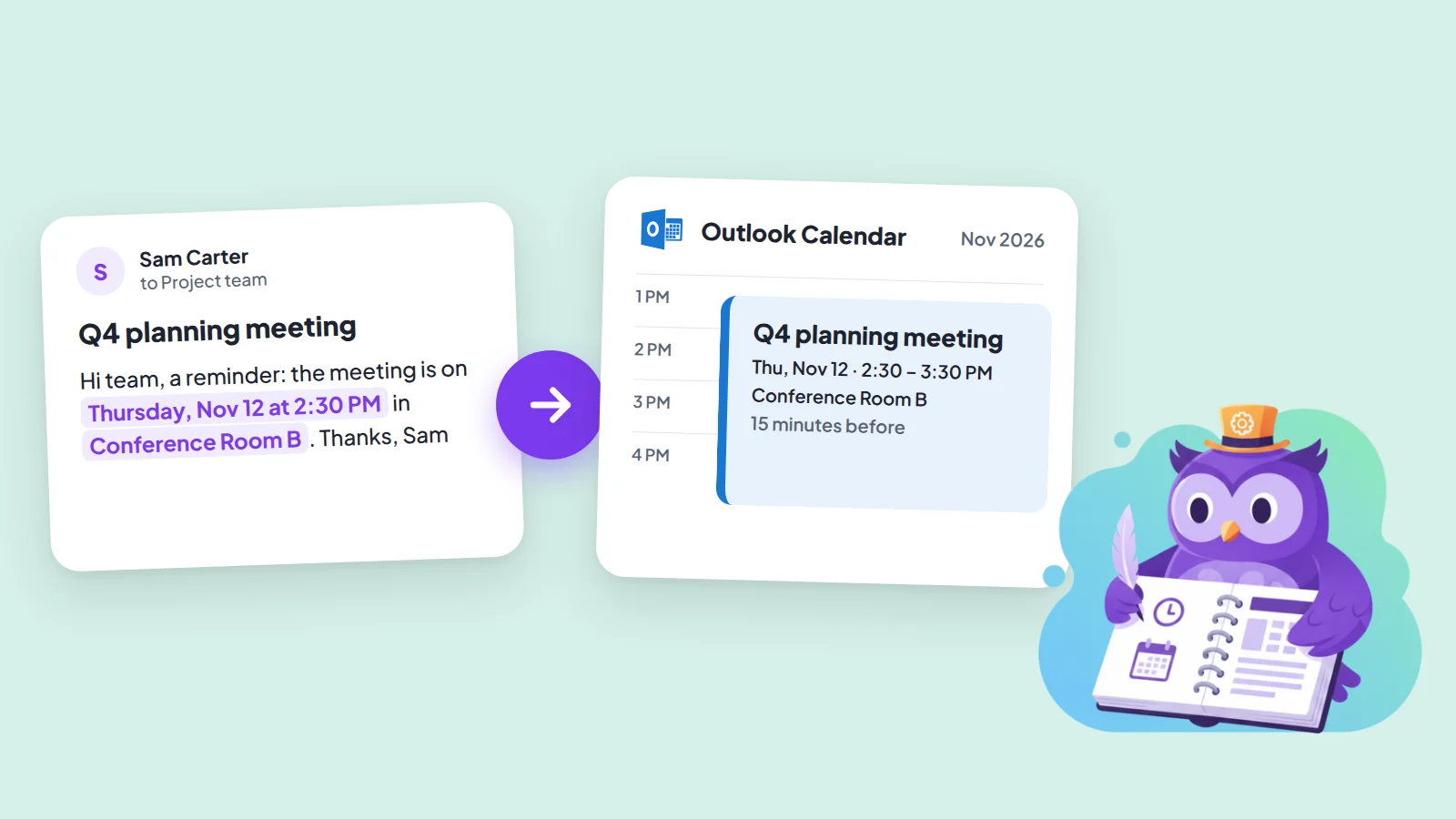
予定のメールの多くは、人によって書き方が違います。固定のフローが破綻するのはまさにそこです。そうしたメールには、完全な自動よりも、メール1通につき1ステップのほうが早く済みます。
- メールの詳細が書かれた部分を選ぶか、メール全体をText2Eventのウェブアプリに貼り付けます。
- Text2Eventが日付、時刻、場所、説明を読み取り、メールに繰り返しの記述があればそれも設定します。
- 「Outlook Liveに追加」(個人アカウント)または「Microsoft 365に追加」(職場・学校アカウント)で入力済みの予定をOutlookで開くか、ダウンロードした.icsファイルをデスクトップ版Outlookで開きます。
Web版Outlookでメールを読んでいるなら、無料のChrome拡張機能でコピー&貼り付けも不要になります。文章を選んで右クリックし、「テキストからイベントを作成」を選びます。手順はOutlookでメールからカレンダーの予定を作成する方法にあります。Androidでは、選んだテキストをText2Eventアプリに共有してOutlookを選べます。ウェブアプリの詳しい手順はメールからOutlookの予定を作成する方法をご覧ください。
どれを選ぶ?
| メールの種類 | 使うもの | 自分でやること |
|---|---|---|
| 航空券、ホテル、レンタカー、荷物(Microsoftアカウント) | Outlookの「Events from email」 | なし |
| いつも同じ送信元と形式 | Power Automateのフロー | 最初に作り、形式が変わったら直す |
| スレッドの相手との会議を設定する | Copilotでスケジュール(有料) | 下書きを確認して送信 |
| それ以外:いろいろな人からの招待やメモ | Text2Event | 文章を選ぶか貼り付けて、予定を開く |
今すぐ試す
次の予定のメールを貼り付けて、入力済みのOutlook予定を数秒で確認しましょう。
登録不要 • 無料 • すぐに使えます
Outlook予定の自動作成 FAQ
- Q: Outlookはメールから予定を自動で作成できますか?
- A: 一部の種類のメールだけです。Outlook.comとMicrosoft 365のアカウントでは、対応する送信元からの航空券、ホテル、レンタカー、荷物の配達を予定として追加します。「木曜の4時にB会議室で」のような普通のメールは、自動では予定になりません。
- Q: Outlookのルールでカレンダーの予定を作れますか?
- A: いいえ。Outlookのルールは、メッセージの移動、削除、フラグ付け、転送、リダイレクト、重要度の変更ができますが、カレンダーの予定や会議を作成するアクションはありません。
- Q: 届いたメールから自動でOutlookの予定を作るにはどうすればいいですか?
- A: 予約システムやチケットツールのように、いつも同じ形式のメールなら、新しいメールが届いたときに本文から日付と時刻を読み取って予定を作成するPower Automateのフローを作ります。人によって書き方が違うメールには無料の自動方法はなく、フローを作って直し続けるより、Text2Eventのような1ステップのツールのほうが早く済みます。
- Q: OutlookのCopilotはメールから予定を作成しますか?
- A: 「Copilotでスケジュール」は、メールのやり取りから会議を作成し、タイトルとアジェンダを下書きして、やり取りを添付し、スレッドの参加者を出席者に入れます。内容を確認して送信するのはあなたです。Microsoft 365 Copilotのライセンスと、Windows用の新しいOutlookまたはWeb版Outlookが必要です。スレッドの相手との会議を設定するための機能で、誰かから招待された予定を自分のカレンダーに入れるためのものではありません。
- Q: メールを1ステップでOutlookの予定にする無料の方法はありますか?
- A: あります。メール内の予定の文章を選んでText2Eventに貼り付ける(または無料のChrome拡張機能で右クリックする)と、入力済みの予定がOutlookで開くか、.icsファイルをダウンロードできます。Text2Eventが日付、時刻、場所を読み取るので、入力し直す必要はありません。メール1通につき1ステップで、完全な自動ではありません。
- Q: Outlookの「Events from email」はどこでオンにしますか?
- A: Outlook.comまたはWeb版Outlookの設定 > カレンダー > Events from email(英語表示の名称で、他の言語では名前が異なります)で、イベントの種類ごとに動作を選びます。Windows版Outlookでは変更できず、Microsoftアカウントでのみ使えます。