Text2Event-Add-on für Gmail — jetzt für Desktop, Android und iOS
Published: September 26, 2026
Ein Button, jedes Gmail
Unsere Chrome-Erweiterung hat Gmail am Desktop schon einen Kalender-Button mit einem Klick hinzugefügt. Der Haken: Sie funktioniert nur im Chrome-Browser, an einem Computer. Wenn du E-Mails hauptsächlich am Handy liest, war dieser Button nie da.
Das neue Text2Event-Add-on für Gmail behebt das. Es ist ein echtes Google-Workspace-Add-on, sodass derselbe „Termin aus dieser E-Mail erstellen"-Button jetzt in Gmail am Desktop, in der Gmail-App für Android und in der Gmail-App für iOS auftaucht — eine Installation, jedes Gerät.
So funktioniert's
Dieses kurze Video zeigt, wie du das Add-on installierst und eine E-Mail sowohl am Desktop als auch am Handy in einen Kalendertermin verwandelst.
So erstellst du einen Kalendertermin aus Gmail
Schritt 1: Add-on installieren
Öffne den Text2Event-Eintrag im Google Workspace Marketplace und klicke auf Installieren. Es funktioniert sowohl mit privaten Gmail-Konten als auch mit Google-Workspace-Konten.
Schritt 2: Beliebige E-Mail öffnen
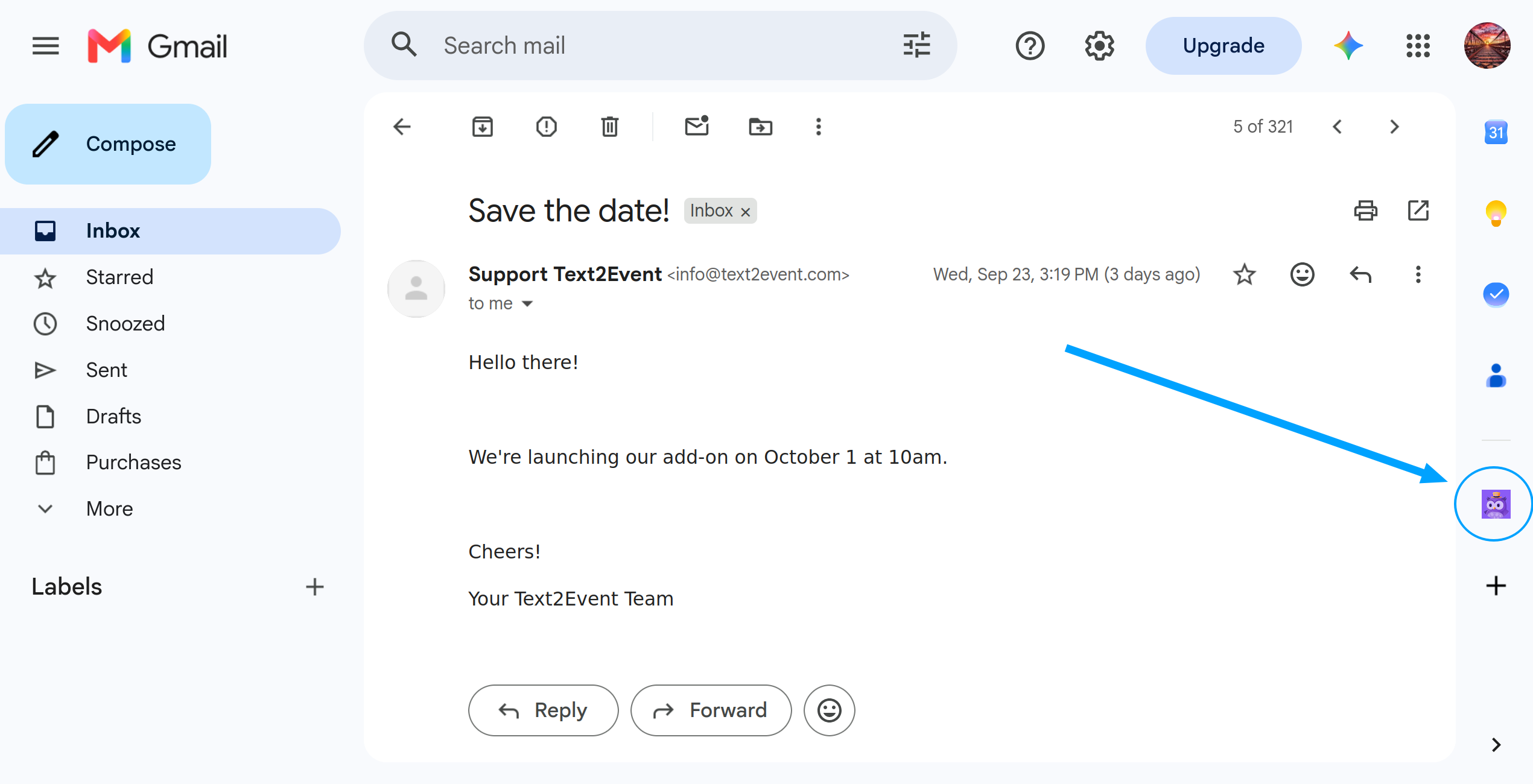
Öffne am Desktop eine E-Mail und suche das Text2Event-Symbol in der rechten Seitenleiste von Gmail.
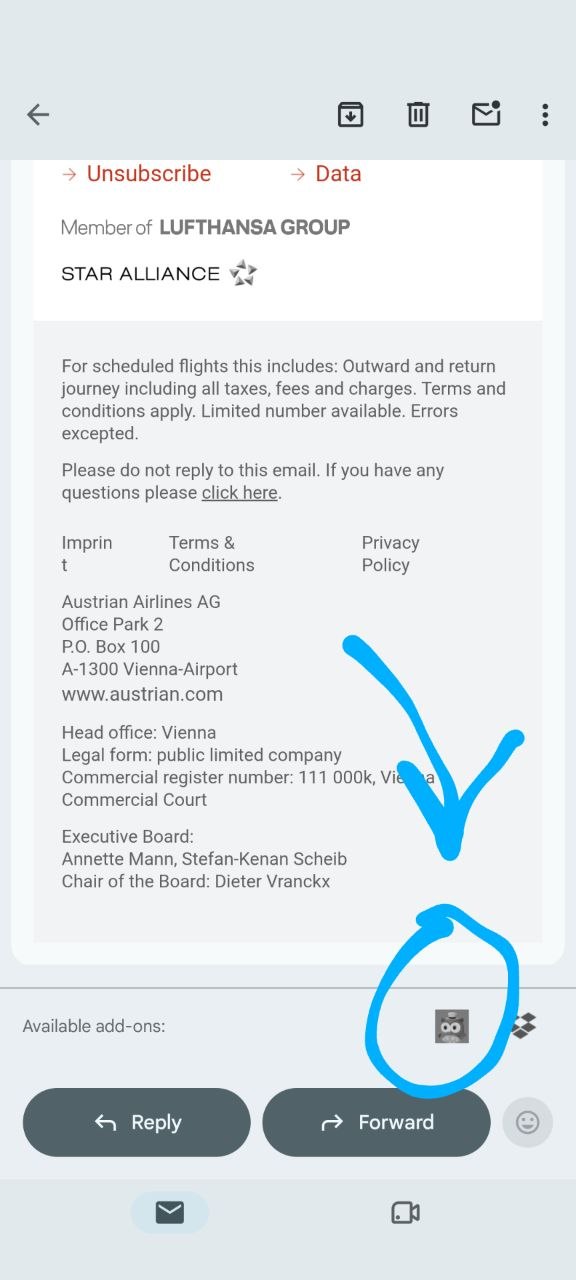
Öffne auf Android oder iOS die E-Mail und scrolle ganz nach unten — nach Antworten und Weiterleiten —, um es zwischen den verfügbaren Add-ons zu finden.
Schritt 3: Auf „Termin aus dieser E-Mail erstellen" tippen
Text2Event liest diese eine geöffnete E-Mail — Betreff und Text — und extrahiert Datum, Uhrzeit, Ort und eine eventuelle Wiederholung.
Schritt 4: Zum Kalender hinzufügen
Du bekommst Buttons für Google Calendar, Outlook und einen direkten .ics-Download, sodass der Termin unabhängig von deiner Kalender-App korrekt geöffnet wird. Bist du mit einer passenden E-Mail-Adresse bei Text2Event Pro angemeldet, wird der Termin stattdessen automatisch mit deinem verbundenen Google Calendar synchronisiert — ganz ohne Buttons zum Antippen.
Die kostenlose Nutzung ist ratenbegrenzt, und wenn eine E-Mail mehrere Termine beschreibt, bekommt nur der erste kostenlos Kalender-Links — ein Pro-Abo schaltet den Rest frei.
Warum es sich von der Chrome-Erweiterung unterscheidet
- 📱 Funktioniert auf Android und iOS — nicht nur auf Gmail am Desktop mit Chrome
- 🌐 Ein Add-on, jedes Gmail — Desktop, mobiles Web und beide mobilen Apps zeigen dieselbe Karte
- 🔒 Nur die geöffnete E-Mail — sonst wird nichts in deinem Postfach gelesen oder angerührt
- 📅 Funktioniert mit jedem Kalender — Google Calendar, Outlook oder eine einfache .ics-Datei
- ⚡ Pro-Synchronisierung eingebaut — passende Text2Event-Pro-Konten bekommen Termine automatisch zu Google Calendar hinzugefügt
Weitere Wege, E-Mails in Kalendertermine zu verwandeln
Lieber Kopieren und Einfügen statt eines Add-ons? Unsere Anleitungen zum Erstellen eines Google-Kalender-Termins aus einer E-Mail und zum Erstellen eines Outlook-Kalender-Termins aus einer E-Mail decken den einfachen Web-App-Ablauf ab, der auf jedem Gerät ohne Installation funktioniert.
Jetzt ausprobieren
Installiere das Gmail-Add-on, öffne eine E-Mail mit einem Datum und tippe auf den Button — dein Termin ist in Sekunden fertig, auf welchem Gerät du auch bist.
Keine Anmeldung • Kostenlos (ratenbegrenzt, ein Termin) • Funktioniert auf Desktop, Android und iOS
FAQ zum Gmail-Add-on
- Q: Was macht das Text2Event-Add-on für Gmail?
- A: Es fügt Gmail einen „Termin aus dieser E-Mail erstellen"-Button hinzu. Öffne eine beliebige E-Mail, tippe auf den Button, und Text2Event liest Betreff und Text dieser E-Mail und macht daraus einen einsatzbereiten Kalendertermin — ganz ohne Kopieren und Einfügen.
- Q: Funktioniert das Gmail-Add-on auch auf dem Handy?
- A: Ja. Das ist der Unterschied zu unserer Chrome-Erweiterung. Das Add-on läuft auf Gmail am Desktop (Web), in der Gmail-App für Android und in der Gmail-App für iOS — Google zeigt auf allen dreien dieselbe Karte nativ an.
- Q: Was ist der Unterschied zur Chrome-Erweiterung?
- A: Die Chrome-Erweiterung fügt Gmail nur innerhalb des Chrome-Browsers am Desktop einen Kalender-Button hinzu. Das Gmail-Add-on ist ein Google-Workspace-Add-on und taucht deshalb auch in den Gmail-Apps für Android und iOS auf — praktisch, wenn du E-Mails hauptsächlich am Handy liest.
- Q: Wie installiere ich das Gmail-Add-on?
- A: Öffne den Text2Event-Eintrag im Google Workspace Marketplace und klicke auf Installieren. Es erscheint dann in der rechten Seitenleiste von Gmail am Desktop und in der Add-on-Leiste der Gmail-Apps für Android/iOS.
- Q: Braucht das Add-on Zugriff auf mein gesamtes Postfach?
- A: Nein. Es liest nur die E-Mail, die du gerade geöffnet hast, wenn du auf den Button tippst. Es durchsucht nicht dein Postfach, und es bekommt auch keine Berechtigung, in deinen Kalender zu schreiben — es gibt dir Links zu Google Calendar, Outlook und .ics, damit du den Termin selbst mit einem weiteren Tipp hinzufügst.
- Q: Brauche ich ein Text2Event-Konto, um es zu nutzen?
- A: Nein, es funktioniert sofort ohne Anmeldung. Wenn du ein Text2Event-Pro-Konto mit derselben E-Mail-Adresse wie dein Gmail-Konto hast, werden Termine automatisch mit deinem verbundenen Google Calendar synchronisiert, statt dir Links zum Antippen anzuzeigen.
- Q: Ist das Gmail-Add-on kostenlos?
- A: Ja, das Installieren und Erstellen von Terminen damit ist kostenlos, mit ein paar Grenzen der kostenlosen Nutzung: Anfragen sind ratenbegrenzt, und wenn eine E-Mail mehrere Termine enthält, bekommt nur der erste kostenlos Kalender-/Download-Links — für alle davon braucht es ein Text2Event-Pro-Abo.
- Q: Hat die kostenlose Nutzung Einschränkungen?
- A: Zwei. Die kostenlose Nutzung ist ratenbegrenzt, und E-Mails mit mehreren Terminen (etwa eine mehrtägige Reiseroute) schalten kostenlos nur die Kalender-Links des ersten Termins frei — für den Rest braucht es ein Pro-Abo. Ein angemeldetes Pro-Konto hebt beide Grenzen auf.