Text2Event Gmailアドオン — デスクトップ、Android、iOSに対応
Published: September 26, 2026
ボタン1つで、どのGmailでも
すでにChrome拡張機能がGmailデスクトップにワンクリックのカレンダーボタンを追加していました。ただし、Chromeブラウザ上、パソコンでしか使えないという制約がありました。主にスマートフォンでメールを読む方には、そのボタンは表示されていませんでした。
新しいText2Event Gmailアドオンはこれを解決します。正真正銘のGoogle Workspaceアドオンなので、同じ「このメールから予定を作成」ボタンがGmailデスクトップ、Android版Gmailアプリ、iOS版Gmailアプリすべてに表示されます — インストールは1回、あらゆるデバイスで使えます。
動作を見る
この短い動画では、アドオンのインストール方法と、デスクトップ・モバイル両方でメールをカレンダー予定に変換する流れを紹介しています。
Gmailからカレンダー予定を作成する方法
ステップ1: アドオンをインストール
Google Workspace MarketplaceのText2Eventのページを開き、「インストール」をクリックします。個人のGmailアカウントでもGoogle Workspaceアカウントでも利用できます。
ステップ2: 任意のメールを開く
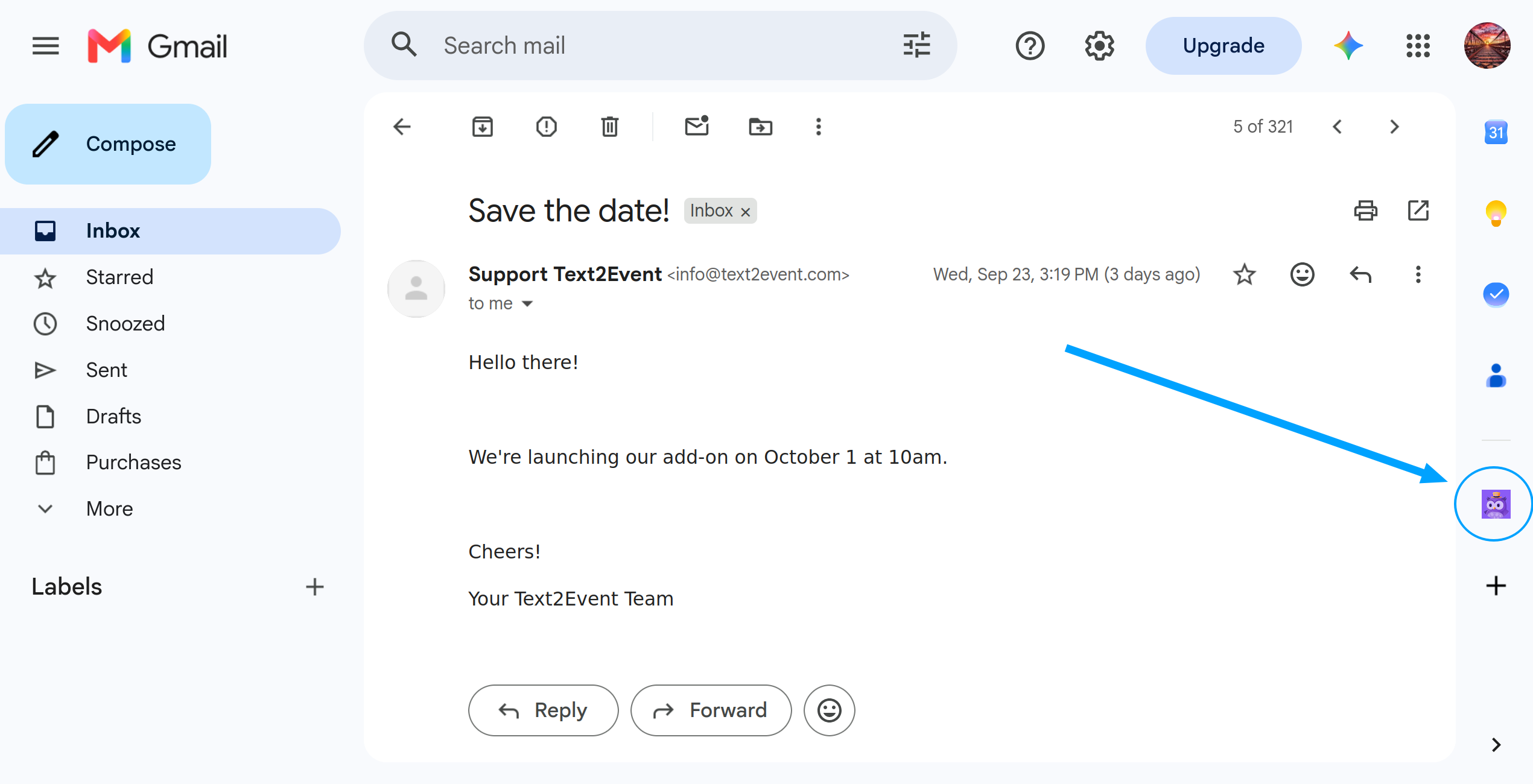
デスクトップでは、メールを開いてGmailの右側のサイドパネルにあるText2Eventのアイコンを探します。
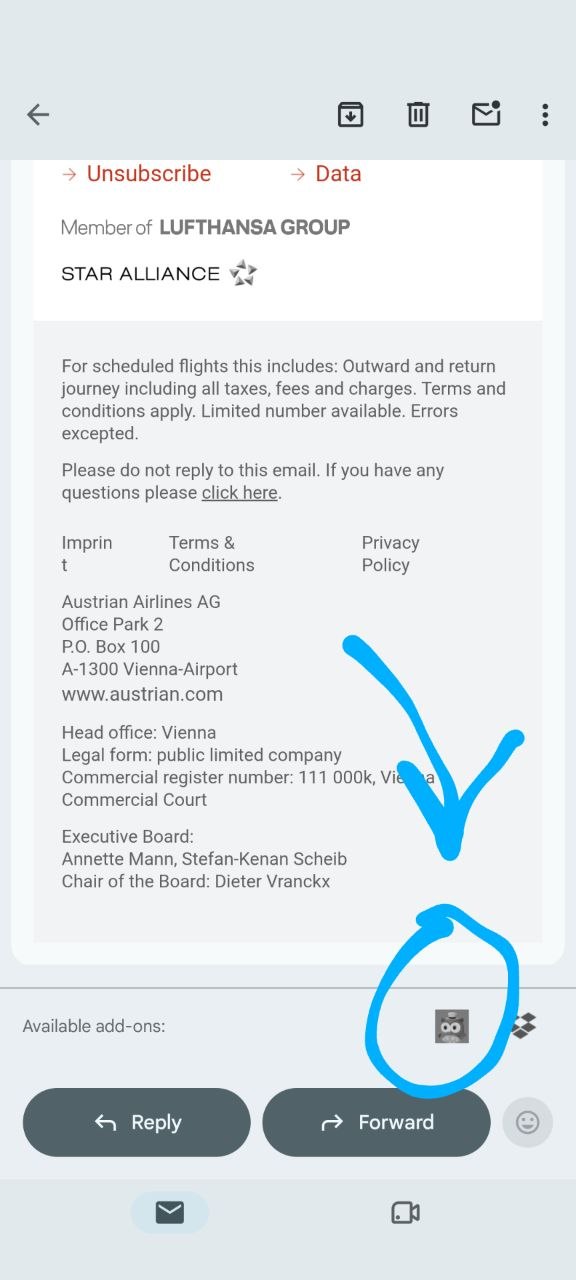
AndroidまたはiOSでは、メールを開いて一番下 — 「返信」「転送」の先 — までスクロールすると、利用可能なアドオンの中に見つかります。
ステップ3: 「このメールから予定を作成」をタップ
Text2Eventは開いているそのメール — 件名と本文 — を読み取り、日時、場所、繰り返しの情報を抽出します。
ステップ4: カレンダーに追加
Googleカレンダー、Outlookへの追加ボタンと.icsの直接ダウンロードが表示されるので、使っているカレンダーアプリに関わらず正しく予定が開けます。一致するメールアドレスでText2Event Proにサインインしている場合は、代わりに連携したGoogleカレンダーに自動で同期され、ボタンをタップする必要すらありません。
無料利用にはレート制限があり、メールに複数の予定が書かれている場合、無料で使えるカレンダーリンクは最初の予定だけです — Proへの登録で残りも利用できます。
Chrome拡張機能との違い
- 📱 AndroidとiOSに対応 — Chrome上のGmailデスクトップだけではありません
- 🌐 アドオン1つで、どのGmailでも — デスクトップ、モバイルWeb、両方のモバイルアプリで同じカードが表示されます
- 🔒 開いているメールだけ — 受信トレイの他の部分は読み取られず、触れられません
- 📅 どのカレンダーでも使える — Googleカレンダー、Outlook、または単純な.icsファイル
- ⚡ Pro同期を標準搭載 — 一致するText2Event Proアカウントは予定が自動でGoogleカレンダーに追加されます
メールをカレンダー予定に変換する他の方法
アドオンよりコピー&ペーストがお好みですか?メールからGoogleカレンダーイベントを作成する方法とメールからOutlookカレンダーイベントを作成する方法のガイドでは、インストール不要でどのデバイスでも使えるシンプルなWebアプリの流れを紹介しています。
今すぐ試す
Gmailアドオンをインストールし、日付が含まれるメールを開いてボタンをタップしてください — どのデバイスでも数秒で予定の準備が整います。
登録不要 • 無料(レート制限あり、予定1件まで) • デスクトップ、Android、iOSに対応
Gmailアドオンに関するFAQ
- Q: Text2Event Gmailアドオンは何をしますか?
- A: Gmailに「このメールから予定を作成」ボタンを追加します。任意のメールを開いてボタンをタップすると、Text2Eventがそのメールの件名と本文を読み取り、保存可能なカレンダー予定に変換します — コピー&ペースト不要です。
- Q: Gmailアドオンはモバイルでも動作しますか?
- A: はい。それがChrome拡張機能との違いです。このアドオンはGmailデスクトップ(Web)、Android版Gmailアプリ、iOS版Gmailアプリで動作し、Googleが3つすべてで同じカードをネイティブに表示します。
- Q: Chrome拡張機能とはどう違いますか?
- A: Chrome拡張機能はChromeブラウザ上のGmailデスクトップだけにカレンダーボタンを追加します。GmailアドオンはGoogle Workspaceのアドオンなので、Android版とiOS版のGmailアプリにも表示されます — 主にスマートフォンでメールを確認する方に便利です。
- Q: Gmailアドオンはどうやってインストールしますか?
- A: Google Workspace MarketplaceのText2Eventのページを開き、「インストール」をクリックします。デスクトップではGmailの右側のサイドパネルに、Android/iOSのGmailアプリではアドオンのトレイに表示されます。
- Q: アドオンは受信トレイ全体にアクセスする必要がありますか?
- A: いいえ。ボタンをタップした時点で開いているメールだけを読み取ります。受信トレイ全体をスキャンすることはなく、カレンダーへの書き込み権限も一切取得しません — Googleカレンダー、Outlook、.icsへのリンクを表示するので、もう一度タップして自分で予定を追加します。
- Q: 使うのにText2Eventのアカウントは必要ですか?
- A: いいえ、サインインなしですぐに使えます。GmailアカウントとText2Event Proアカウントのメールアドレスが同じ場合は、リンクをタップする代わりに、連携したGoogleカレンダーに予定が自動で同期されます。
- Q: Gmailアドオンは無料ですか?
- A: はい、インストールして予定を作成すること自体は無料ですが、無料プランにはいくつか制限があります — リクエストにはレート制限があり、メールに複数の予定が含まれる場合、無料で使えるカレンダー/ダウンロードリンクは最初の1件だけです。すべて作成するにはText2Event Proへの登録が必要です。
- Q: 無料プランに制限はありますか?
- A: 2つあります。無料利用にはレート制限があり、複数の予定を含むメール(複数日にわたる旅程など)では、無料で使えるのは最初の予定のカレンダーリンクだけです — 残りにはProへの登録が必要です。サインイン済みのProアカウントなら、どちらの制限もなくなります。