Gmail-E-Mail mit einem Klick in einen Kalendertermin umwandeln
Published: September 9, 2026
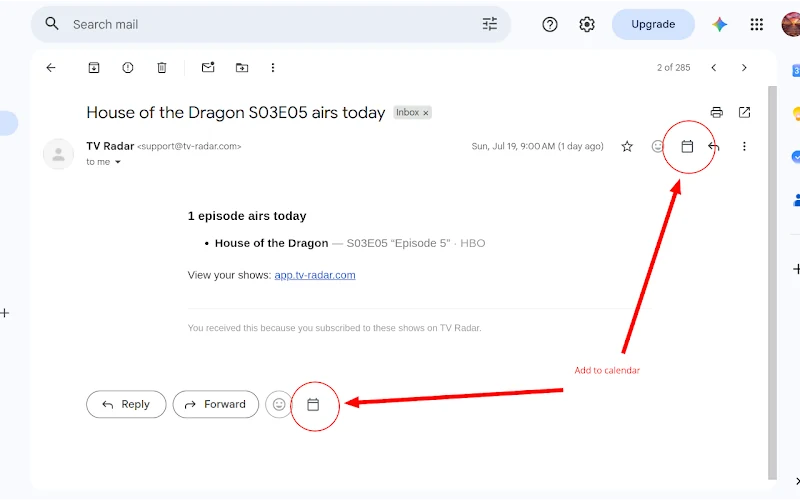
Ein Kalender-Button, direkt in Gmail
Die meisten „E-Mail zu Kalender"-Tools verlangen immer noch, dass du den E-Mail-Text kopierst, den Tab wechselst und ihn irgendwo einfügst. Die Chrome-Erweiterung von Text2Event überspringt all das. Sie fügt ein kleines Kalendersymbol direkt in die Symbolleiste von Gmail am Desktop ein — in derselben Zeile wie Antworten, Weiterleiten und Reagieren — sodass eine E-Mail in einen Kalendertermin zu verwandeln nur einen Klick braucht.
So verwandelst du eine Gmail-E-Mail am Desktop in einen Kalendertermin
Schritt 1: Chrome-Erweiterung installieren
Füge die Text2Event-Chrome-Erweiterung aus dem Chrome Web Store hinzu. Sie funktioniert mit Gmail am Desktop in Chrome — für den Start ist keine Kontoeinrichtung nötig.
Schritt 2: Beliebige E-Mail öffnen
Öffne die E-Mail, die du in einen Termin verwandeln willst — eine Buchungsbestätigung, eine Konzert-Erinnerung, eine Meeting-Einladung, alles mit einem Datum darin.
Schritt 3: Auf das Kalendersymbol klicken
Suche das Kalendersymbol neben Antworten und Weiterleiten am unteren Ende der Nachricht oder neben den Reaktions-/Antworten-Symbolen oben. Klicke darauf, und Betreff sowie Text der E-Mail werden direkt an das Text2Event-Seitenpanel gesendet — kein Kopieren, kein Einfügen.
Schritt 4: Termin prüfen und speichern
Text2Event extrahiert Datum, Uhrzeit, Ort und eine eventuelle Wiederholung aus der E-Mail und zeigt dir einen einsatzbereiten Termin. Lade die .ics-Datei herunter oder füge den Termin direkt zu Google Calendar oder Outlook hinzu.
Warum der Gmail-Button schneller ist
- 📧 Kein Kopieren und Einfügen — der Button liest die geöffnete E-Mail für dich
- 🖱️ Ein Klick, zwei Stellen — verfügbar in der oberen Symbolleiste und in der unteren Antworten/Weiterleiten-Leiste jeder Nachricht
- 🔒 Nur die geöffnete E-Mail — sonst wird nichts in deinem Postfach gelesen oder angerührt
- 📅 Funktioniert mit jedem Kalender — du erhältst eine .ics-Datei sowie direkte Links zu Google Calendar und Outlook
- 🔁 Erkennt wiederkehrende Termine — „jeden Dienstag" oder „monatlich am 1." wird zu einer korrekten Wiederholungsregel
Jetzt ausprobieren
Installiere die Chrome-Erweiterung, öffne eine E-Mail mit einem Datum und klicke auf das Kalendersymbol — dein Termin ist in Sekunden fertig.
Keine Anmeldung • Kostenlos • Funktioniert sofort
FAQ zu Gmail-E-Mails als Kalendertermin
- Q: Wie verwandle ich eine Gmail-E-Mail in einen Kalendertermin?
- A: Installiere die Text2Event-Chrome-Erweiterung, öffne eine beliebige E-Mail in Gmail am Desktop und klicke auf das Kalendersymbol neben Antworten und Weiterleiten (oder in der oberen Symbolleiste). Betreff und Text der E-Mail werden an das Text2Event-Seitenpanel gesendet, das Datum, Uhrzeit und Ort extrahiert und dir einen einsatzbereiten Termin liefert.
- Q: Muss ich den E-Mail-Text kopieren und einfügen?
- A: Nein. Genau das ist der Sinn des Gmail-Buttons — er liest die geöffnete E-Mail für dich und sendet sie direkt an Text2Event. Kein Text markieren, kein Tab wechseln, kein Kopieren und Einfügen.
- Q: Wo erscheint der Kalender-Button in Gmail?
- A: An zwei Stellen bei jeder Nachricht — neben den Reaktions-/Antworten-Symbolen oben in der geöffneten E-Mail und neben den Buttons Antworten und Weiterleiten unten. Beide senden dieselbe E-Mail an Text2Event.
- Q: Funktioniert das auch mit Gmail auf dem Handy?
- A: Der Button der Chrome-Erweiterung ist für Gmail am Desktop im Chrome-Browser gedacht. Auf dem Handy kannst du weiterhin den E-Mail-Text kopieren und in die Text2Event-Web-App einfügen oder die anderen Erfassungsmethoden der Erweiterung nutzen.
- Q: Mit welchen Kalender-Apps funktioniert der erstellte Termin?
- A: Mit allen. Text2Event erzeugt eine standardmäßige .ics-Datei sowie direkte Links zu Google Calendar und Outlook, sodass der Termin in Google Calendar, Outlook, Apple Kalender und mehr korrekt geöffnet wird.
- Q: Ist die Chrome-Erweiterung kostenlos?
- A: Ja. Das Installieren der Erweiterung und das Umwandeln von E-Mails in Kalendertermine ist kostenlos, ohne dass eine Anmeldung zum Ausprobieren nötig ist.
- Q: Hat Text2Event Zugriff auf mein gesamtes Gmail-Konto?
- A: Nein. Die Erweiterung liest nur die E-Mail, die du gerade ansiehst, wenn du auf den Button klickst — sie durchsucht nicht dein gesamtes Postfach und sendet oder löscht niemals etwas in deinem Namen.