Gmailのメールをワンクリックでカレンダー予定に変換
Published: September 9, 2026
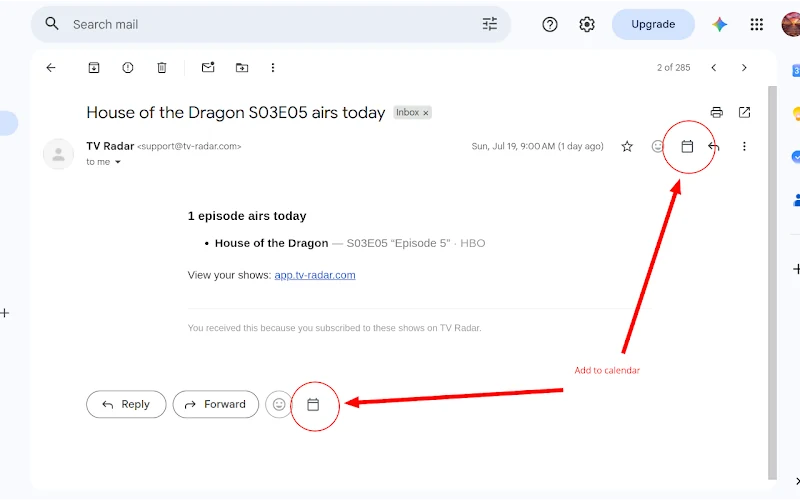
Gmailの中に、カレンダーボタンを
多くの「メールからカレンダーへ」変換ツールは、いまだにメール本文をコピーし、タブを切り替えて、どこかに貼り付けることを要求します。Text2Event Chrome拡張機能はその手間をすべて省きます。Gmailデスクトップのツールバー — 「返信」「転送」「リアクション」と同じ行 — に小さなカレンダーアイコンを直接追加するので、メールをカレンダー予定に変換するのはワンクリックで完了します。
Gmailデスクトップのメールをカレンダー予定に変換する方法
ステップ1: Chrome拡張機能をインストール
Chrome ウェブストアからText2Event Chrome拡張機能を追加します。ChromeのGmailデスクトップで動作し、始めるのにアカウント設定は不要です。
ステップ2: 任意のメールを開く
カレンダー予定にしたいメールを開きます — 予約確認、コンサートのリマインダー、会議の招待など、日付が含まれているものなら何でも構いません。
ステップ3: カレンダーアイコンをクリック
メッセージ下部の「返信」「転送」の隣、または上部のリアクション/返信アイコンの隣にあるカレンダーアイコンを探してクリックします。すると、メールの件名と本文がそのままText2Eventのサイドパネルに送られます — コピーもペーストも不要です。
ステップ4: 予定を確認して保存
Text2Eventがメールから日時、場所、繰り返しの情報を抽出し、すぐ保存できる予定を表示します。.icsファイルをダウンロードするか、Googleカレンダーや Outlookに直接追加できます。
Gmailボタンが速い理由
- 📧 コピー&ペースト不要 — ボタンが開いているメールを自動で読み取ります
- 🖱️ ワンクリック、2箇所に配置 — 各メッセージの上部ツールバーと下部の返信/転送バーの両方で利用可能
- 🔒 開いているメールだけ — 受信トレイの他の部分は読み取られず、触れられません
- 📅 どのカレンダーでも使える — .icsファイルに加え、Googleカレンダーと Outlookへの直接リンクを取得
- 🔁 繰り返しの予定も検出 — 「毎週火曜日」や「毎月1日」が正しい繰り返しルールになります
今すぐ試す
Chrome拡張機能をインストールし、日付が含まれるメールを開いて、カレンダーアイコンをクリックしてください — 数秒で予定の準備が整います。
登録不要 • 無料 • すぐに使えます
Gmailからカレンダー予定へのFAQ
- Q: Gmailのメールをカレンダー予定に変換するにはどうすればいいですか?
- A: Text2Event Chrome拡張機能をインストールし、Gmailデスクトップで任意のメールを開いて、「返信」「転送」の隣(または上部ツールバー)にあるカレンダーアイコンをクリックします。メールの件名と本文がText2Eventのサイドパネルに送られ、日時と場所が抽出されて、すぐ保存できる予定が表示されます。
- Q: メール本文をコピー&ペーストする必要がありますか?
- A: いいえ。それがGmailボタンの目的です — 開いているメールを自動で読み取り、そのままText2Eventに送信します。テキスト選択もタブ切り替えもコピー&ペーストも不要です。
- Q: Gmailのどこにカレンダーボタンが表示されますか?
- A: 各メッセージの2箇所に表示されます — 開いたメール上部のリアクション/返信アイコンの隣と、下部の「返信」「転送」ボタンの隣です。どちらも同じメールをText2Eventに送信します。
- Q: モバイルのGmailでも使えますか?
- A: Chrome拡張機能のボタンはChromeブラウザ上のGmailデスクトップ向けです。モバイルでは、メール本文をコピーしてText2Eventのウェブアプリに貼り付けるか、拡張機能の他のキャプチャ方法を利用できます。
- Q: 作成した予定はどのカレンダーアプリで使えますか?
- A: どれでも使えます。Text2Eventは標準的な.icsファイルに加えて、Googleカレンダーへの直接リンクとOutlookへの直接リンクも生成するので、Googleカレンダー、Outlook、Appleカレンダーなどで正しく開けます。
- Q: Chrome拡張機能は無料ですか?
- A: はい。拡張機能のインストールとメールからカレンダー予定への変換は無料で、試すのに登録は不要です。
- Q: Text2EventはGmailアカウント全体にアクセスしますか?
- A: いいえ。拡張機能はボタンをクリックしたときに現在表示しているメールだけを読み取ります — 受信トレイ全体をスキャンすることはなく、あなたに代わってメールを送信したり削除したりすることも一切ありません。