Convierte un correo de Gmail en evento de calendario con un clic
Published: September 9, 2026
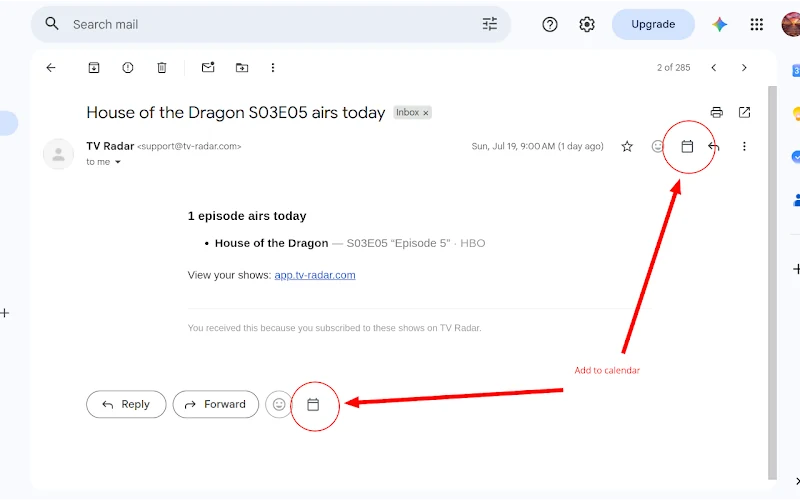
Un botón de calendario, dentro de Gmail
La mayoría de las herramientas de "correo a calendario" todavía te obligan a copiar el texto del correo, cambiar de pestaña y pegarlo en otro sitio. La extensión de Chrome de Text2Event se salta todo eso. Añade un pequeño icono de calendario directamente en la barra de herramientas de Gmail de escritorio — la misma fila que Responder, Reenviar y Reaccionar — así que convertir un correo en un evento de calendario es un solo clic.
Cómo convertir un correo de Gmail de escritorio en un evento de calendario
Paso 1: Instala la extensión de Chrome
Añade la extensión de Chrome de Text2Event desde la Chrome Web Store. Funciona con Gmail de escritorio en Chrome — no necesitas configurar ninguna cuenta para empezar.
Paso 2: Abre cualquier correo
Abre el correo que quieres convertir en un evento — una confirmación de reserva, un recordatorio de concierto, una invitación a una reunión, cualquier cosa con una fecha.
Paso 3: Haz clic en el icono de calendario
Busca el icono de calendario junto a Responder y Reenviar al final del mensaje, o junto a los iconos de reacción/responder arriba. Haz clic y el asunto y el cuerpo del correo se envían directamente al panel lateral de Text2Event — sin copiar, sin pegar.
Paso 4: Revisa y guarda tu evento
Text2Event extrae la fecha, la hora, la ubicación y cualquier recurrencia del correo y te muestra un evento listo para guardar. Descarga el archivo .ics o añádelo directamente a Google Calendar u Outlook.
Por qué el botón de Gmail es más rápido
- 📧 Sin copiar y pegar — el botón lee el correo abierto por ti
- 🖱️ Un clic, dos sitios — disponible en la barra superior y en la barra inferior de Responder/Reenviar de cada mensaje
- 🔒 Solo el correo abierto — nada más de tu bandeja de entrada se lee ni se toca
- 📅 Funciona con cualquier calendario — obtén un archivo .ics más enlaces directos a Google Calendar y Outlook
- 🔁 Detecta eventos recurrentes — "cada martes" o "mensual el día 1" se convierte en una regla de recurrencia correcta
Pruébalo ahora
Instala la extensión de Chrome, abre un correo con una fecha y haz clic en el icono de calendario — tu evento estará listo en segundos.
Obtener la extensión de Chrome →
Sin registro • Gratis • Funciona al instante
Preguntas frecuentes sobre Gmail a calendario
- Q: ¿Cómo convierto un correo de Gmail en un evento de calendario?
- A: Instala la extensión de Chrome de Text2Event, abre cualquier correo en Gmail de escritorio y haz clic en el icono de calendario junto a Responder y Reenviar (o en la barra de herramientas superior). El asunto y el cuerpo del correo se envían al panel lateral de Text2Event, que extrae la fecha, la hora y la ubicación y te da un evento listo para guardar.
- Q: ¿Tengo que copiar y pegar el texto del correo?
- A: No. Ese es precisamente el sentido del botón de Gmail — lee el correo abierto por ti y lo envía directamente a Text2Event. Sin seleccionar texto, sin cambiar de pestaña, sin copiar y pegar.
- Q: ¿Dónde aparece el botón de calendario en Gmail?
- A: En dos sitios de cada mensaje — junto a los iconos de reacción/responder en la parte superior del correo abierto, y junto a los botones Responder y Reenviar en la parte inferior. Ambos envían el mismo correo a Text2Event.
- Q: ¿Funciona con Gmail en el móvil?
- A: El botón de la extensión de Chrome está pensado para Gmail de escritorio en el navegador Chrome. En el móvil, puedes copiar el texto del correo y pegarlo en la web app de Text2Event, o usar otras formas de captura de la extensión.
- Q: ¿Con qué apps de calendario funciona el evento?
- A: Con todas. Text2Event genera un archivo .ics estándar más enlaces directos a Google Calendar y Outlook, así que el evento se abre correctamente en Google Calendar, Outlook, Apple Calendar y más.
- Q: ¿Es gratis la extensión de Chrome?
- A: Sí. Instalar la extensión y convertir correos en eventos de calendario es gratis, sin necesidad de registrarte para probarlo.
- Q: ¿Text2Event tiene acceso a toda mi cuenta de Gmail?
- A: No. La extensión solo lee el correo que estás viendo en ese momento cuando haces clic en el botón — no analiza tu bandeja de entrada, y nunca envía ni elimina nada en tu nombre.