Transforme um e-mail do Gmail em evento de calendário com um clique
Published: September 9, 2026
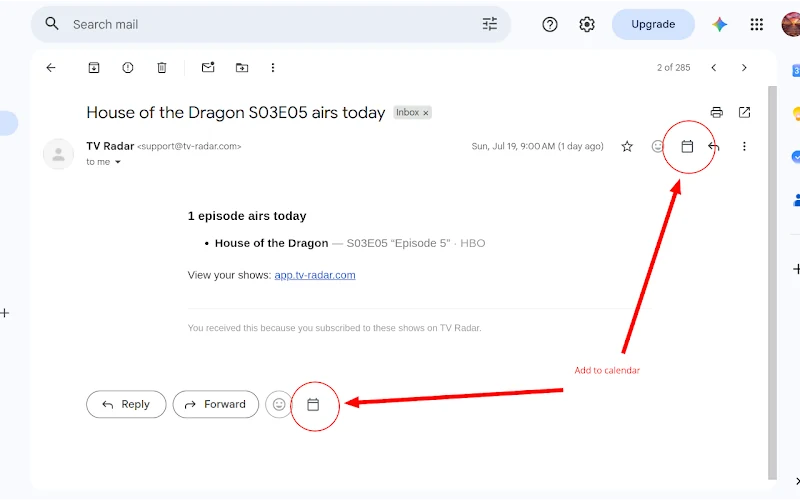
Um botão de calendário, dentro do Gmail
A maioria das ferramentas de "e-mail para calendário" ainda obriga a copiar o texto do e-mail, trocar de aba e colá-lo noutro sítio. A extensão do Chrome do Text2Event elimina tudo isso. Ela adiciona um pequeno ícone de calendário diretamente na barra de ferramentas do Gmail Desktop — na mesma linha de Responder, Encaminhar e Reagir — por isso transformar um e-mail num evento de calendário passa a ser um único clique.
Como converter um e-mail no Gmail Desktop em evento de calendário
Passo 1: Instale a extensão do Chrome
Adicione a extensão do Chrome do Text2Event a partir da Chrome Web Store. Funciona com o Gmail Desktop no Chrome — não é preciso configurar nenhuma conta para começar.
Passo 2: Abra qualquer e-mail
Abra o e-mail que quer transformar num evento — uma confirmação de reserva, um lembrete de concerto, um convite para uma reunião, qualquer coisa com uma data.
Passo 3: Clique no ícone de calendário
Procure o ícone de calendário junto a Responder e Encaminhar no final da mensagem, ou junto aos ícones de reação/responder no topo. Clique nele e o assunto e o corpo do e-mail são enviados diretamente para o painel lateral do Text2Event — sem copiar, sem colar.
Passo 4: Reveja e guarde o seu evento
O Text2Event extrai a data, a hora, o local e qualquer recorrência do e-mail e mostra-lhe um evento pronto para guardar. Descarregue o ficheiro .ics ou adicione-o diretamente ao Google Calendar ou Outlook.
Porque é que o botão do Gmail é mais rápido
- 📧 Sem copiar e colar — o botão lê o e-mail aberto por si
- 🖱️ Um clique, dois locais — disponível na barra de ferramentas superior e na barra inferior de Responder/Encaminhar de cada mensagem
- 🔒 Só o e-mail aberto — mais nada na sua caixa de entrada é lido ou tocado
- 📅 Funciona com qualquer calendário — obtenha um ficheiro .ics mais links diretos para o Google Calendar e o Outlook
- 🔁 Deteta eventos recorrentes — "todas as terças" ou "mensal no dia 1" transforma-se numa regra de recorrência correta
Experimente agora
Instale a extensão do Chrome, abra um e-mail com uma data e clique no ícone de calendário — o seu evento fica pronto em segundos.
Sem registo • Grátis • Funciona na hora
Perguntas frequentes sobre Gmail para calendário
- Q: Como converto um e-mail do Gmail num evento de calendário?
- A: Instale a extensão do Chrome do Text2Event, abra qualquer e-mail no Gmail Desktop e clique no ícone de calendário junto a Responder e Encaminhar (ou na barra de ferramentas superior). O assunto e o corpo do e-mail são enviados ao painel lateral do Text2Event, que extrai a data, a hora e o local e devolve um evento pronto para guardar.
- Q: Preciso de copiar e colar o texto do e-mail?
- A: Não. É exatamente esse o objetivo do botão do Gmail — ele lê o e-mail aberto por si e envia-o diretamente para o Text2Event. Sem selecionar texto, sem trocar de aba, sem copiar e colar.
- Q: Onde aparece o botão de calendário no Gmail?
- A: Em dois locais de cada mensagem — junto aos ícones de reação/responder no topo do e-mail aberto, e junto aos botões Responder e Encaminhar na parte inferior. Ambos enviam o mesmo e-mail para o Text2Event.
- Q: Isto funciona com o Gmail no telemóvel?
- A: O botão da extensão do Chrome foi criado para o Gmail Desktop no navegador Chrome. No telemóvel, ainda pode copiar o texto do e-mail e colá-lo na app web do Text2Event, ou usar as outras formas de captura da extensão.
- Q: Com que apps de calendário funciona o evento?
- A: Com todas. O Text2Event gera um ficheiro .ics padrão mais links diretos para o Google Calendar e o Outlook, por isso o evento abre corretamente no Google Calendar, Outlook, Apple Calendar e mais.
- Q: A extensão do Chrome é gratuita?
- A: Sim. Instalar a extensão e converter e-mails em eventos de calendário é gratuito, sem necessidade de registo para experimentar.
- Q: O Text2Event tem acesso a toda a minha conta Gmail?
- A: Não. A extensão só lê o e-mail que está a visualizar no momento em que clica no botão — não analisa a sua caixa de entrada, e nunca envia nem apaga nada em seu nome.