Transformer un e-mail Gmail en événement d'agenda en un clic
Published: September 9, 2026
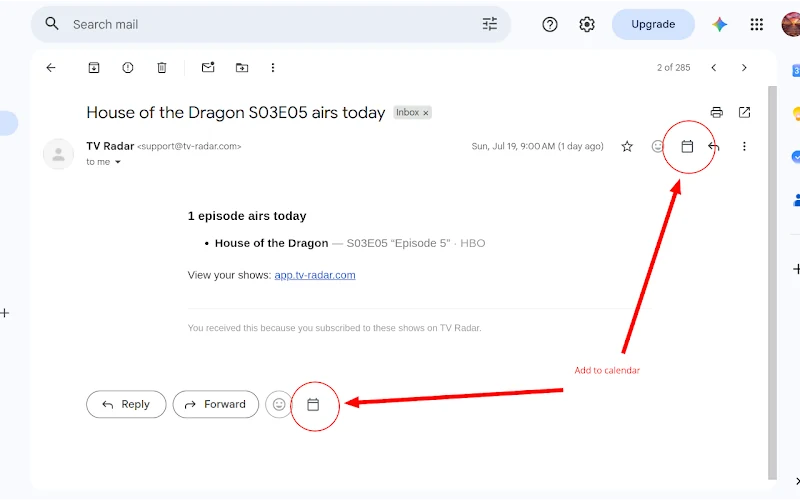
Un bouton calendrier, directement dans Gmail
La plupart des outils « e-mail vers calendrier » vous obligent encore à copier le texte de l'e-mail, changer d'onglet, puis le coller quelque part. L'extension Chrome de Text2Event supprime toutes ces étapes. Elle ajoute une petite icône calendrier directement dans la barre d'outils de Gmail sur ordinateur — sur la même ligne que Répondre, Transférer et Réagir — si bien que transformer un e-mail en événement de calendrier tient en un seul clic.
Comment convertir un e-mail Gmail sur ordinateur en événement de calendrier
Étape 1 : Installez l'extension Chrome
Ajoutez l'extension Chrome de Text2Event depuis le Chrome Web Store. Elle fonctionne avec Gmail sur ordinateur dans Chrome — aucune configuration de compte n'est nécessaire pour commencer.
Étape 2 : Ouvrez n'importe quel e-mail
Ouvrez l'e-mail que vous voulez transformer en événement — une confirmation de réservation, un rappel de concert, une invitation à une réunion, n'importe quoi avec une date.
Étape 3 : Cliquez sur l'icône calendrier
Repérez l'icône calendrier à côté de Répondre et Transférer en bas du message, ou à côté des icônes réaction/répondre en haut. Cliquez dessus : l'objet et le corps de l'e-mail sont envoyés directement au panneau latéral de Text2Event — sans copier, sans coller.
Étape 4 : Vérifiez et enregistrez votre événement
Text2Event extrait la date, l'heure, le lieu et toute récurrence présente dans l'e-mail et vous montre un événement prêt à enregistrer. Téléchargez le fichier .ics ou ajoutez-le directement à Google Calendar ou Outlook.
Pourquoi le bouton Gmail est plus rapide
- 📧 Sans copier-coller — le bouton lit l'e-mail ouvert à votre place
- 🖱️ Un clic, deux emplacements — disponible dans la barre d'outils du haut et dans la barre Répondre/Transférer du bas de chaque message
- 🔒 Uniquement l'e-mail ouvert — rien d'autre dans votre boîte de réception n'est lu ni touché
- 📅 Fonctionne avec tous les calendriers — obtenez un fichier .ics ainsi que des liens directs vers Google Calendar et Outlook
- 🔁 Détecte les événements récurrents — « tous les mardis » ou « chaque mois le 1er » devient une véritable règle de récurrence
Essayez maintenant
Installez l'extension Chrome, ouvrez un e-mail contenant une date et cliquez sur l'icône calendrier — votre événement est prêt en quelques secondes.
Sans inscription • Gratuit • Fonctionne instantanément
FAQ Gmail vers calendrier
- Q: Comment convertir un e-mail Gmail en événement de calendrier ?
- A: Installez l'extension Chrome de Text2Event, ouvrez n'importe quel e-mail dans Gmail sur ordinateur, puis cliquez sur l'icône calendrier à côté de Répondre et Transférer (ou dans la barre d'outils du haut). L'objet et le corps de l'e-mail sont envoyés au panneau latéral de Text2Event, qui extrait la date, l'heure et le lieu et vous propose un événement prêt à enregistrer.
- Q: Dois-je copier-coller le texte de l'e-mail ?
- A: Non. C'est tout l'intérêt du bouton Gmail — il lit l'e-mail ouvert à votre place et l'envoie directement à Text2Event. Pas de sélection de texte, pas de changement d'onglet, pas de copier-coller.
- Q: Où apparaît le bouton calendrier dans Gmail ?
- A: À deux endroits sur chaque message — à côté des icônes réaction/répondre en haut de l'e-mail ouvert, et à côté des boutons Répondre et Transférer en bas. Les deux envoient le même e-mail à Text2Event.
- Q: Est-ce que cela fonctionne avec Gmail sur mobile ?
- A: Le bouton de l'extension Chrome est conçu pour Gmail sur ordinateur dans le navigateur Chrome. Sur mobile, vous pouvez toujours copier le texte de l'e-mail et le coller dans l'application web Text2Event, ou utiliser les autres méthodes de capture de l'extension.
- Q: Avec quelles applications de calendrier l'événement fonctionne-t-il ?
- A: Avec toutes. Text2Event génère un fichier .ics standard ainsi que des liens directs vers Google Calendar et Outlook, l'événement s'ouvre donc correctement dans Google Calendar, Outlook, Apple Calendar et bien d'autres.
- Q: L'extension Chrome est-elle gratuite ?
- A: Oui. Installer l'extension et convertir des e-mails en événements de calendrier est gratuit, sans inscription nécessaire pour l'essayer.
- Q: Text2Event a-t-il accès à l'intégralité de mon compte Gmail ?
- A: Non. L'extension ne lit que l'e-mail que vous consultez au moment où vous cliquez sur le bouton — elle ne scanne pas votre boîte de réception, et n'envoie ni ne supprime jamais rien en votre nom.