Может ли Outlook автоматически создавать события из писем?
Published: October 22, 2026
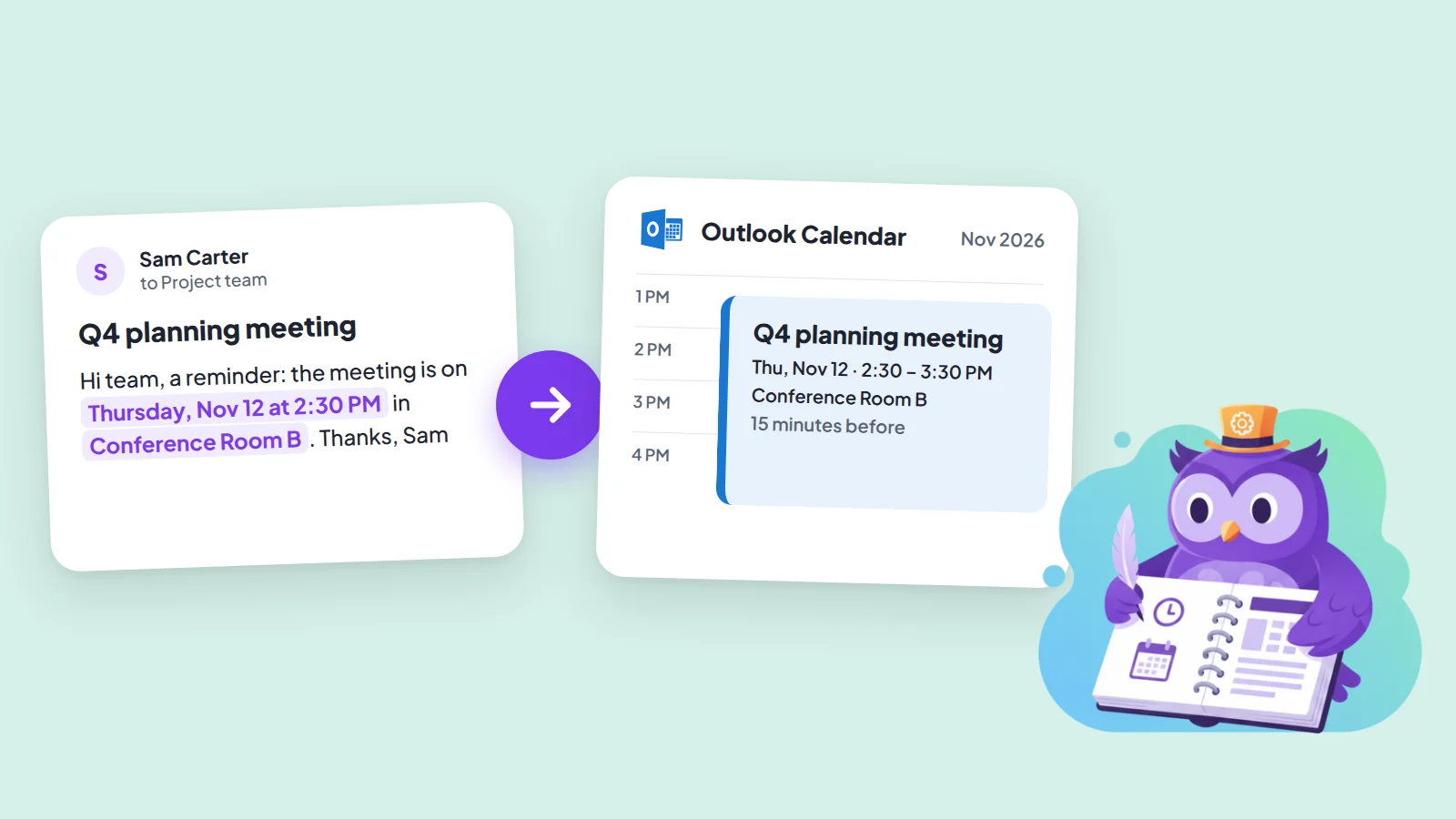
Короткий ответ
Outlook сам создаёт события только для небольшого списка писем: авиарейсы, отели, аренда автомобилей и доставка посылок. Обычное письмо со встречей или приёмом в этот список не входит, и правила Outlook его тоже не добавят. Чтобы такие письма попадали в календарь без перепечатывания, можно собрать поток Power Automate, заплатить за Copilot или использовать инструмент в один шаг вроде Text2Event. Что подойдёт, зависит от того, как выглядят ваши письма.
Что Outlook добавляет сам
Outlook умеет читать письма-подтверждения от поддерживаемых отправителей и добавлять событие в календарь без вашего участия. Microsoft называет бронирования авиарейсов, отелей и аренды автомобилей и доставку посылок. Другие типы, например счета и бронирование столиков, сворачиваются, поэтому проверьте страницу Microsoft, прежде чем на них полагаться.
- Аккаунты: только аккаунты Microsoft, такие как Outlook.com и Microsoft 365. В некоторых регионах и в государственных облаках недоступно.
- Где менять: в Outlook.com или Outlook в браузере: Параметры > Календарь > Events from email (англоязычный интерфейс). В Outlook для Windows изменить нельзя.
- Чего он не делает: не читает сообщение коллеги или школы со словами «встреча в четверг в 14:30».
Правила Outlook этого не умеют
Первым делом большинство ищет правила, но правило действует только на само сообщение: переместить, удалить, пометить флажком, изменить важность, переслать, перенаправить или уведомить вас. Ни одно из этих действий не создаёт событие или встречу в календаре.
Power Automate: работает, когда письма одинаковые
Power Automate может запускать поток при получении нового письма, читать текст и создавать событие календаря. Это подходит, когда одна и та же система всегда присылает один и тот же тип писем, например инструмент бронирования, система заявок или уведомление формы, потому что дата и время всегда стоят в одном и том же месте текста.
- Настройка: поток вы создаёте и поддерживаете сами: триггер, преобразование HTML-текста в обычный, извлечение даты, времени и места и перенос их в событие.
- Письма в свободной форме: когда люди пишут даты по-разному («в следующий вторник», «третьего в полдень»), нужен шаг с ИИ для извлечения. AI Builder от Microsoft тарифицируется кредитами или ёмкостью в зависимости от плана, поэтому проверьте, что входит в вашу лицензию, прежде чем на него опираться.
- Поддержка: если отправитель меняет формулировки письма, поток может незаметно начать читать его неверно.
Copilot: назначает встречу, а не раскладывает приглашения
«Запланировать с помощью Copilot» в Outlook создаёт встречу из переписки: составляет название и повестку, прикрепляет переписку и добавляет участников переписки в качестве приглашённых. Вы проверяете и отправляете. Нужна лицензия Microsoft 365 Copilot (для работы), которую Microsoft продаёт как платное дополнение на пользователя, и новый Outlook для Windows или Outlook в браузере. Он создан для назначения встречи с участниками переписки, а это другая задача, чем добавление в свой календарь события, на которое вас пригласил кто-то другой.
Способ в один шаг для всего остального
Большинство писем о событиях пишут разные люди разными словами, и именно здесь жёсткий поток ломается. Для них быстрее всего один шаг на письмо вместо полной автоматизации:
- Выделите часть письма с деталями или вставьте письмо целиком в веб-приложение Text2Event.
- Text2Event находит дату, время, место и описание и настраивает повторение, если оно упомянуто в письме.
- Откройте заполненное событие в Outlook через «Добавить в Outlook Live» (личные аккаунты) или «Добавить в Microsoft 365» (рабочие и учебные аккаунты) либо откройте скачанный файл .ics в настольном Outlook.
Если вы читаете почту в Outlook в браузере, бесплатное расширение для Chrome избавит от копирования и вставки: выделите текст, щёлкните правой кнопкой и выберите «Create event from text» (интерфейс расширения пока на английском). На Android можно поделиться выделенным текстом прямо с приложением Text2Event и выбрать Outlook. Полный разбор для веб-приложения см. в статье Как создать событие в Outlook из письма.
Что выбрать?
| Ваши письма | Используйте | Что остаётся делать вам |
|---|---|---|
| Авиарейсы, отели, аренда автомобилей, посылки (аккаунт Microsoft) | «Events from email» в Outlook | Ничего |
| Всегда один отправитель и один формат | Поток Power Automate | Создать один раз и чинить при смене формата |
| Назначить встречу с участниками переписки | Запланировать с помощью Copilot (платно) | Проверить и отправить черновик |
| Всё остальное: приглашения и заметки от разных людей | Text2Event | Выделить или вставить текст и открыть событие |
Попробуйте сейчас
Вставьте следующее письмо с событием и за секунды получите заполненное событие Outlook.
Без регистрации • Бесплатно • Работает сразу
Вопросы и ответы об автоматических событиях Outlook
- Q: Может ли Outlook автоматически создавать события календаря из писем?
- A: Только для некоторых типов писем. В аккаунтах Outlook.com и Microsoft 365 Outlook добавляет события от поддерживаемых отправителей для авиарейсов, отелей, аренды автомобилей и доставки посылок. Обычное письмо вроде «увидимся в четверг в 16:00 в кабинете Б» он сам в событие не превращает.
- Q: Может ли правило Outlook создать событие календаря?
- A: Нет. Правила Outlook могут перемещать, удалять, помечать флажком, пересылать или перенаправлять сообщения и менять их важность, но ни одно действие правила не создаёт событие или встречу в календаре.
- Q: Как автоматически создавать события Outlook из входящих писем?
- A: Для писем, которые всегда выглядят одинаково, например от системы бронирования или трекера задач, создайте поток Power Automate: он запускается при получении нового письма, читает дату и время из текста и создаёт событие. Для писем от разных людей в разных формулировках бесплатного автоматического способа нет, и инструмент в один шаг вроде Text2Event быстрее, чем создавать и чинить поток.
- Q: Создаёт ли Copilot в Outlook события из писем?
- A: «Запланировать с помощью Copilot» создаёт встречу из переписки: с названием, повесткой, прикреплённой перепиской и участниками из переписки; вы проверяете её и отправляете. Нужна лицензия Microsoft 365 Copilot и новый Outlook для Windows или Outlook в браузере. Он нужен, чтобы назначить встречу с участниками переписки, а не чтобы добавить в свой календарь событие, на которое вас пригласили.
- Q: Есть ли бесплатный способ превратить письмо в событие Outlook за один шаг?
- A: Да. Выделите в письме текст о событии, вставьте его в Text2Event (или щёлкните по нему правой кнопкой с бесплатным расширением для Chrome) и откройте заполненное событие в Outlook или скачанный файл .ics. Text2Event сам находит дату, время и место, поэтому перепечатывать ничего не нужно. Это один шаг на письмо, а не полная автоматизация.
- Q: Где включить «Events from email» в Outlook?
- A: В Outlook.com или Outlook в браузере откройте Параметры > Календарь > Events from email (так раздел называется в англоязычном интерфейсе, в других языках название отличается) и выберите, что делать с каждым типом событий. В Outlook для Windows это не меняется, а работает только с аккаунтами Microsoft.