Cómo crear un evento en Outlook (web, escritorio y móvil)
Published: October 22, 2026
La respuesta corta
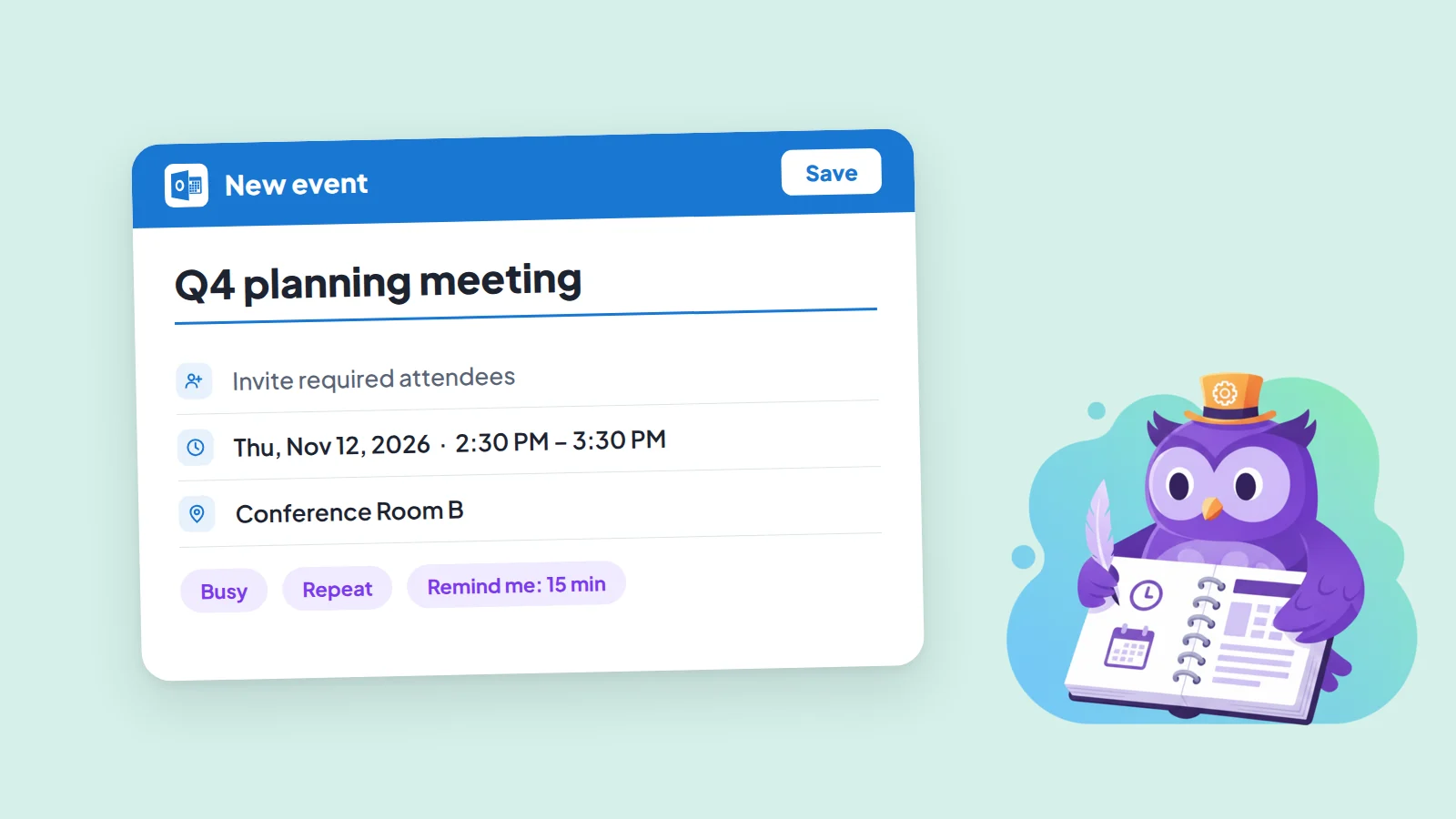
En Outlook en la web o en el nuevo Outlook, abre el Calendario, haz clic en el día y la hora que quieras (o elige Nuevo evento, en inglés New event), escribe un título, define la hora y el lugar y elige Guardar. Si has invitado a personas, eliges Enviar. Más abajo verás Outlook de escritorio y el móvil, y al final cómo evitar teclear cuando los detalles ya están en un correo o un mensaje. Los nombres dependen del idioma de tu interfaz de Outlook, por eso a veces se indica el nombre en inglés entre paréntesis.
¿Evento, cita o reunión?
Outlook usa tres palabras para casi lo mismo:
- Cita: un evento solo para ti, como una comida o una visita al médico. Lo guardas.
- Reunión: un evento que envías a otras personas. Tiene asistentes y lo envías.
- Evento: el término general para ambos.
Outlook en la web y el nuevo Outlook
- Selecciona el icono de Calendario.
- Haz clic en el día y la hora que quieras, o elige Nuevo evento (New event) arriba.
- Escribe un título. Activa Todo el día (All day) si dura todo el día.
- Si es una reunión, añade personas en Invitar a los asistentes necesarios (Invite required attendees). Su disponibilidad aparece junto a la fecha y la hora.
- Escribe un lugar en el cuadro de sala o ubicación.
- Abre Más detalles (More details) para el formulario completo: estado (Ocupado), categorías, opciones de respuesta, asistentes opcionales, Repetir (Repeat) y Recordarme (Remind me). El recordatorio predeterminado es 15 minutos antes.
- Elige Guardar para un evento solo para ti o Enviar para una reunión.
En la versión clásica de Outlook en la web, usa Nuevo > Evento de calendario; los campos son los mismos.
Outlook para Windows (clásico)
- Ve a la carpeta Calendario y elige Nueva cita (New Appointment). También puedes hacer clic derecho en un bloque de tiempo del calendario y elegir Nueva cita, o hacer doble clic en un espacio en blanco.
- Escribe un asunto, un lugar y las horas de inicio y fin. En los campos de hora puedes escribir palabras como «mañana».
- En el grupo Opciones, define Mostrar como (Show As), añade una Periodicidad (Recurrence) o cambia el Recordatorio (15 minutos por defecto).
- Elige Guardar y cerrar.
El atajo de teclado es Ctrl+N en la carpeta Calendario y Ctrl+Mayús+A desde cualquier otra carpeta. Para convertir una cita en reunión, elige Invitar a los asistentes (Invite Attendees) en la cinta de opciones.
Outlook en el móvil
Abre la aplicación de Outlook, elige Calendario abajo y toca el icono +. Los pasos son los mismos en iPhone y Android. Microsoft indica que crear o editar eventos recurrentes en la aplicación móvil no está disponible para todos los usuarios. Si no te aparece, crea el evento repetido en la web o en un ordenador y se sincroniza con tu móvil.
Sin teclear: crea el evento desde un texto
Cuando la fecha, la hora y el lugar ya están escritos en un correo, un chat o una nota, reescribirlos es lo más lento. Pega ese texto en Text2Event y leerá la fecha, la hora, el lugar y la descripción, y configurará una repetición si el texto la menciona. Después elige cómo abrirlo en Outlook:
- Añadir a Outlook Live abre un evento ya rellenado en Outlook.com. Úsalo con cuentas personales (outlook.com, hotmail.com, live.com).
- Añadir a Microsoft 365 abre un evento ya rellenado en Outlook en la web. Úsalo con cuentas de trabajo o escuela.
- El archivo .ics descargado se abre en Outlook de escritorio, el nuevo Outlook y Outlook para Mac. Haz doble clic y elige Guardar y cerrar, o arrástralo a tu calendario. Usa el archivo .ics para eventos repetidos, porque los enlaces de Outlook abren un solo evento.
La guía completa para correos está en Cómo crear un evento de Outlook desde un correo. Para otros textos, como mensajes de chat y notas, mira convertir un texto en un evento de Outlook. Si lees el correo en Outlook en la web, la extensión de Chrome te ahorra copiar y pegar, como se muestra en Cómo crear un evento de calendario desde un correo en Outlook, y en Android puedes compartir el texto con la aplicación Text2Event. Y si te preguntas si Outlook puede hacer algo de esto por sí solo, aquí está lo que puede y no puede automatizar.
Pruébalo ahora
Pega los detalles de tu próximo evento y abre el evento de Outlook ya rellenado en segundos.
Sin registro • Gratis • Funciona al instante
Preguntas frecuentes sobre cómo crear eventos en Outlook
- Q: ¿Cómo creo un evento en Outlook?
- A: En Outlook en la web o en el nuevo Outlook, abre el Calendario, haz clic en un día y una hora o elige Nuevo evento (New event), escribe un título, define la hora y el lugar y elige Guardar (o Enviar si has invitado a personas). En Outlook de escritorio, abre el Calendario, elige Nueva cita y después Guardar y cerrar. En el móvil, abre la pestaña Calendario y toca el +.
- Q: ¿Cuál es la diferencia entre evento, cita y reunión en Outlook?
- A: Una cita es un evento solo para ti, como una comida o una visita al médico. Una reunión es un evento que envías a otras personas, así que tiene asistentes y eliges Enviar. «Evento» es el término general para ambos. En Outlook de escritorio puedes convertir una cita en reunión con Invitar a los asistentes.
- Q: ¿Cómo creo un evento recurrente en Outlook?
- A: En el formulario completo, configura Repetir (Periodicidad en Outlook de escritorio) y elige la frecuencia. Microsoft indica que crear o editar eventos recurrentes en la aplicación móvil de Outlook no está disponible para todos los usuarios, así que si no puedes hacerlo en el móvil, créalo en la web o en un ordenador y se sincroniza.
- Q: ¿Puedo crear un evento de Outlook desde un correo sin reescribirlo?
- A: Sí. Pega en Text2Event la parte del correo con los detalles y abre el evento ya rellenado en Outlook, o el archivo .ics descargado. Text2Event lee la fecha, la hora y el lugar, así que no los reescribes.
- Q: ¿Cuál es la diferencia entre «Añadir a Outlook Live» y «Añadir a Microsoft 365»?
- A: «Añadir a Outlook Live» abre un evento ya rellenado en Outlook.com y es para cuentas personales como outlook.com, hotmail.com y live.com. «Añadir a Microsoft 365» lo abre en Outlook en la web para cuentas de trabajo o escuela. Para Outlook de escritorio, abre en su lugar el archivo .ics descargado.
- Q: ¿Cómo añado un archivo de calendario (.ics) a Outlook?
- A: Haz doble clic en el archivo .ics para abrirlo en Outlook de escritorio y elige Guardar y cerrar, o arrástralo a tu calendario de Outlook. El archivo .ics también conserva las reglas de repetición, que los enlaces «Añadir a Outlook» no pueden llevar.