Termin in Outlook erstellen (Web, Desktop und Handy)
Published: October 22, 2026
Die kurze Antwort
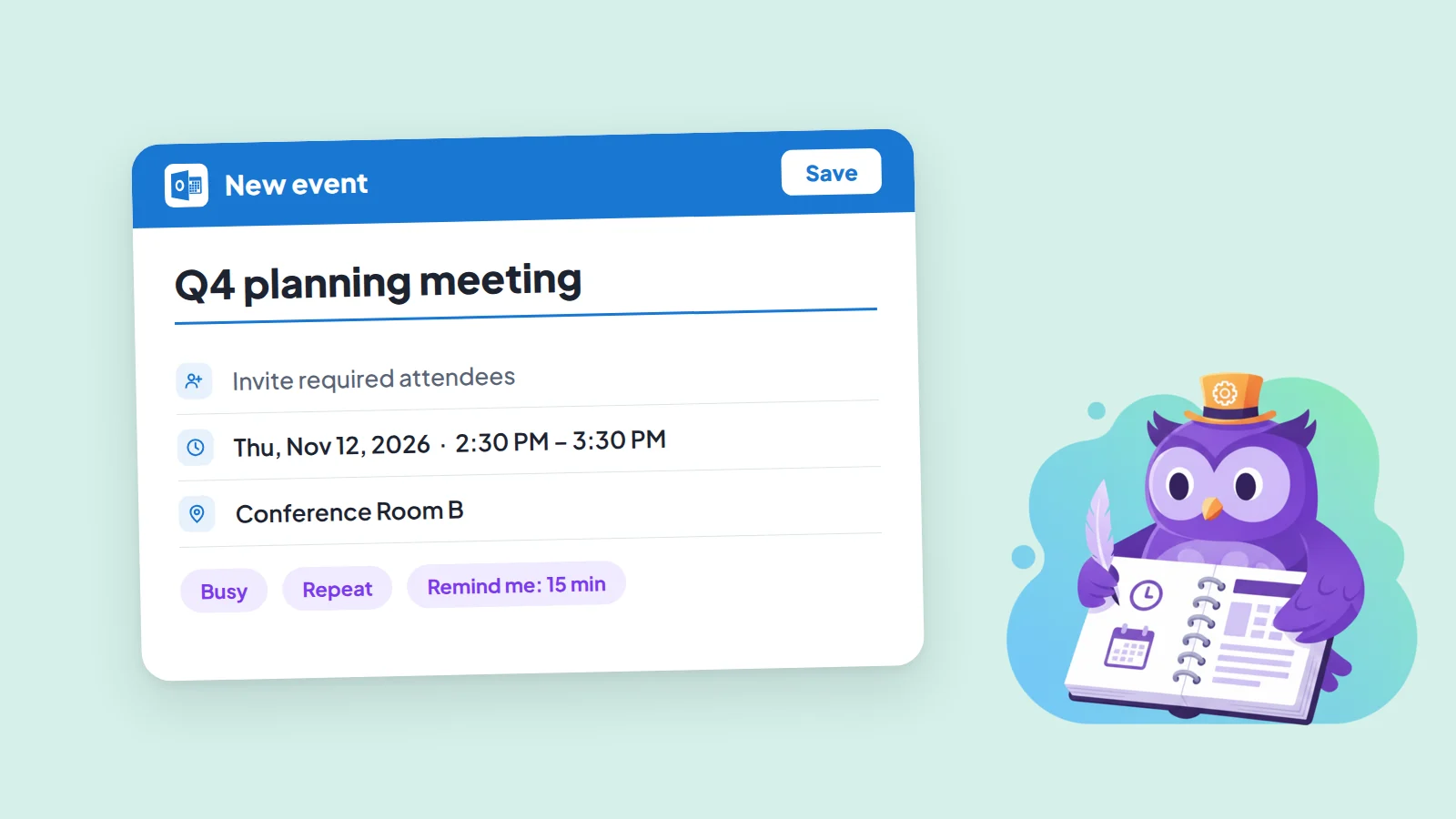
Öffne in Outlook im Web oder im neuen Outlook den Kalender, klicke auf den gewünschten Tag und die Uhrzeit (oder wähle Neues Ereignis, englisch New event), gib einen Titel ein, lege Zeit und Ort fest und wähle Speichern. Hast du Personen eingeladen, wählst du stattdessen Senden. Unten stehen Desktop-Outlook und das Handy, und zum Schluss, wie du das Tippen überspringst, wenn die Details schon in einer E-Mail oder Nachricht stehen. Die Bezeichnungen hängen von der Sprache deiner Outlook-Oberfläche ab, deshalb steht der englische Name teilweise in Klammern.
Ereignis, Termin oder Besprechung?
Outlook verwendet drei Wörter für fast dasselbe:
- Termin: ein Ereignis nur für dich, etwa ein Mittagessen oder ein Arzttermin. Du speicherst ihn.
- Besprechung: ein Ereignis, das du an andere Personen sendest. Sie hat Teilnehmer, und du sendest sie.
- Ereignis: der Oberbegriff für beides.
Outlook im Web und das neue Outlook
- Wähle das Symbol Kalender.
- Klicke auf den gewünschten Tag und die Uhrzeit oder oben auf Neues Ereignis (New event).
- Gib einen Titel ein. Aktiviere Ganztägig (All day), wenn es den ganzen Tag dauert.
- Füge bei einer Besprechung Personen unter Erforderliche Teilnehmer einladen (Invite required attendees) hinzu. Ihre Verfügbarkeit erscheint neben Datum und Uhrzeit.
- Gib im Feld für Raum oder Ort einen Ort ein.
- Öffne Weitere Details (More details) für das vollständige Formular: Status (Gebucht), Kategorien, Antwortoptionen, optionale Teilnehmer, Wiederholen (Repeat) und Erinnerung (Remind me). Standard ist eine Erinnerung 15 Minuten vorher.
- Wähle Speichern für einen Termin nur für dich oder Senden für eine Besprechung.
In der klassischen Version von Outlook im Web nimmst du stattdessen Neu > Kalenderereignis; die Felder sind dieselben.
Outlook für Windows (klassisch)
- Wechsle in den Kalenderordner und wähle Neuer Termin (New Appointment). Du kannst auch einen Zeitblock im Kalender rechts anklicken und Neuer Termin wählen oder auf eine leere Stelle doppelklicken.
- Gib Betreff, Ort sowie Beginn und Ende ein. In den Zeitfeldern kannst du Wörter wie „morgen“ eintippen.
- Lege in der Gruppe Optionen Anzeigen als (Show As) fest, füge eine Serie (Recurrence) hinzu oder ändere die Erinnerung (standardmäßig 15 Minuten).
- Wähle Speichern & schließen.
Das Tastenkürzel ist Strg+N im Kalenderordner und Strg+Umschalt+A in jedem anderen Ordner. Um einen Termin in eine Besprechung zu verwandeln, wähle im Menüband Teilnehmer einladen (Invite Attendees).
Outlook auf dem Handy
Öffne die Outlook-App, wähle unten Kalender und tippe auf das +. Die Schritte sind auf iPhone und Android gleich. Microsoft weist darauf hin, dass das Erstellen oder Bearbeiten wiederkehrender Termine in der mobilen App nicht für alle Nutzer verfügbar ist. Fehlt es bei dir, erstelle den wiederkehrenden Termin im Web oder am Computer, er wird auf dein Handy synchronisiert.
Ohne Tippen: den Termin aus Text erstellen
Stehen Datum, Uhrzeit und Ort schon in einer E-Mail, einem Chat oder einer Notiz, ist das erneute Abtippen der langsame Teil. Füge den Text in Text2Event ein, und es liest Datum, Uhrzeit, Ort und Beschreibung aus und richtet eine Wiederholung ein, wenn der Text eine nennt. Danach wählst du, wie du ihn in Outlook öffnest:
- Zu Outlook Live hinzufügen öffnet einen vorausgefüllten Termin in Outlook.com. Für private Konten (outlook.com, hotmail.com, live.com).
- Zu Microsoft 365 hinzufügen öffnet einen vorausgefüllten Termin in Outlook im Web. Für Geschäfts- oder Schulkonten.
- Die heruntergeladene .ics-Datei öffnet sich in Outlook für den Desktop, im neuen Outlook und in Outlook für Mac. Doppelklicke sie und wähle „Speichern & schließen“ oder ziehe sie auf deinen Kalender. Nimm die .ics-Datei für wiederkehrende Termine, denn die Outlook-Links öffnen nur einen einzelnen Termin.
Die ganze Anleitung für E-Mails steht in Outlook-Termin aus einer E-Mail erstellen. Für anderen Text, etwa Chat-Nachrichten und Notizen, siehe Text in einen Outlook-Termin umwandeln. Liest du E-Mails in Outlook im Web, spart dir die Chrome-Erweiterung das Kopieren und Einfügen, wie in So erstellst du einen Kalendertermin aus einer E-Mail in Outlook gezeigt, und auf Android teilst du den Text mit der Text2Event-App. Und wenn du dich fragst, ob Outlook davon etwas selbst erledigt, steht hier, was es automatisieren kann und was nicht.
Jetzt ausprobieren
Füge die Details deines nächsten Termins ein und öffne den vorausgefüllten Outlook-Termin in Sekunden.
Keine Anmeldung • Kostenlos • Sofort einsatzbereit
FAQ zum Erstellen von Outlook-Terminen
- Q: Wie erstelle ich einen Termin in Outlook?
- A: In Outlook im Web oder im neuen Outlook öffnest du den Kalender, klickst auf einen Tag und eine Uhrzeit oder wählst „Neues Ereignis“ (New event), gibst einen Titel ein, legst Zeit und Ort fest und wählst Speichern (oder Senden, wenn du Personen eingeladen hast). In Outlook für den Desktop öffnest du den Kalender, wählst „Neuer Termin“ und dann „Speichern & schließen“. Auf dem Handy öffnest du den Kalender-Tab und tippst auf das Plus.
- Q: Was ist der Unterschied zwischen Ereignis, Termin und Besprechung in Outlook?
- A: Ein Termin ist ein Ereignis nur für dich, etwa ein Mittagessen oder ein Arztbesuch. Eine Besprechung ist ein Ereignis, das du an andere Personen sendest, sie hat also Teilnehmer, und du wählst Senden. „Ereignis“ ist der Oberbegriff für beides. In Outlook für den Desktop kannst du einen Termin mit „Teilnehmer einladen“ in eine Besprechung verwandeln.
- Q: Wie erstelle ich einen wiederkehrenden Termin in Outlook?
- A: Stelle im vollständigen Formular „Wiederholen“ (im Desktop-Outlook „Serie“) ein und wähle, wie oft er stattfindet. Microsoft weist darauf hin, dass das Erstellen oder Bearbeiten wiederkehrender Termine in der mobilen Outlook-App nicht für alle Nutzer verfügbar ist. Fehlt es auf deinem Handy, erstelle ihn im Web oder am Computer, er wird synchronisiert.
- Q: Kann ich aus einer E-Mail einen Outlook-Termin erstellen, ohne ihn abzutippen?
- A: Ja. Füge den Teil der E-Mail mit den Details in Text2Event ein und öffne den vorausgefüllten Termin in Outlook oder die heruntergeladene .ics-Datei. Text2Event liest Datum, Uhrzeit und Ort aus, du tippst sie nicht erneut ab.
- Q: Was ist der Unterschied zwischen „Zu Outlook Live hinzufügen“ und „Zu Microsoft 365 hinzufügen“?
- A: „Zu Outlook Live hinzufügen“ öffnet einen vorausgefüllten Termin in Outlook.com und ist für private Konten wie outlook.com, hotmail.com und live.com gedacht. „Zu Microsoft 365 hinzufügen“ öffnet ihn in Outlook im Web für Geschäfts- oder Schulkonten. Für Outlook auf dem Desktop öffnest du stattdessen die heruntergeladene .ics-Datei.
- Q: Wie füge ich eine Kalenderdatei (.ics) zu Outlook hinzu?
- A: Doppelklicke die .ics-Datei, damit sie sich im Desktop-Outlook öffnet, und wähle „Speichern & schließen“, oder ziehe sie auf deinen Outlook-Kalender. Die .ics-Datei behält auch Wiederholungsregeln, die die „Zu Outlook hinzufügen“-Links nicht übernehmen können.