Outlookで予定を作成する方法(Web・デスクトップ・スマホ)
Published: October 22, 2026
結論
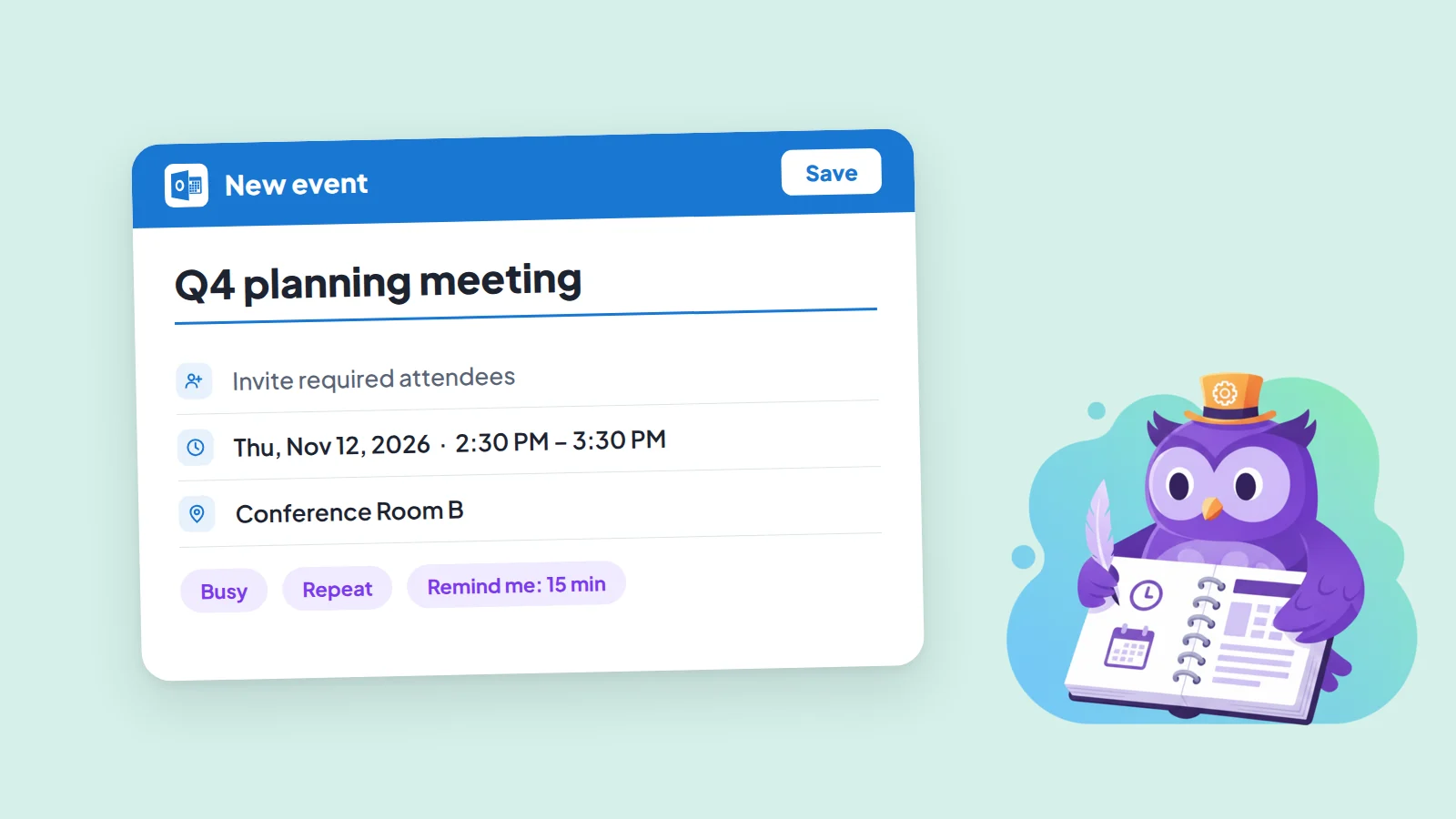
Web版Outlookまたは新しいOutlookでは、カレンダーを開き、日付と時刻をクリックする(または新しいイベント(New event)を選ぶ)、タイトルを入力し、時刻と場所を設定して保存を選びます。人を招待した場合は送信を選びます。以下でデスクトップ版Outlookとスマホを説明し、最後に、詳細がすでにメールやメッセージに書かれているときに入力を省く方法を紹介します。名称はOutlookの表示言語によって異なるため、英語の名称を括弧で併記している箇所があります。
イベント、予定、会議の違い
Outlookではほぼ同じものに3つの言葉を使います。
- 予定:ランチや通院のような、自分だけのイベント。保存します。
- 会議:他の人に送るイベント。出席者がいて、送信します。
- イベント:その両方をまとめた呼び方。
Web版Outlookと新しいOutlook
- カレンダーのアイコンを選びます。
- 日付と時刻をクリックするか、上部の新しいイベント(New event)を選びます。
- タイトルを入力します。1日中なら終日(All day)をオンにします。
- 会議なら、必須出席者を招待(Invite required attendees)に人を追加します。空き状況が日付と時刻の近くに表示されます。
- 会議室または場所の欄に場所を入力します。
- その他の詳細(More details)で完全なフォームを開きます。ステータス(予定あり)、分類、応答オプション、任意の出席者、繰り返し(Repeat)、通知(Remind me)を設定できます。既定の通知は15分前です。
- 自分だけのイベントなら保存、会議なら送信を選びます。
クラシック版のWeb版Outlookでは、代わりに新規 > カレンダーイベントを使います。項目は同じです。
Windows版Outlook(クラシック)
- カレンダーフォルダーに切り替えて新しい予定(New Appointment)を選びます。カレンダーの時間枠を右クリックして新しい予定を選んだり、空白部分をダブルクリックしたりすることもできます。
- 件名、場所、開始と終了の時刻を入力します。時刻の欄には「明日」のような言葉を入力できます。
- オプショングループで次の時間として表示(Show As)を設定し、定期的な予定(Recurrence)を追加するか、アラーム(既定は15分)を変更します。
- 保存して閉じるを選びます。
ショートカットキーは、カレンダーフォルダーではCtrl+N、ほかのフォルダーからはCtrl+Shift+Aです。予定を会議に変えるには、リボンの出席者の招待(Invite Attendees)を選びます。
スマホのOutlook
Outlookアプリを開き、下部のカレンダーを選んで+アイコンをタップします。手順はiPhoneとAndroidで同じです。Microsoftによると、モバイルアプリで繰り返しの予定を作成・編集できるのは一部のユーザーに限られます。使えない場合は、Webまたはパソコンで繰り返しの予定を作成すれば、スマホに同期されます。
入力を省く:テキストから予定を作成する
日付、時刻、場所がすでにメール、チャット、メモに書かれているなら、入力し直すのが一番時間のかかる部分です。そのテキストをText2Eventに貼り付けると、日付、時刻、場所、説明を読み取り、テキストに繰り返しの記述があればそれも設定します。そのあと、Outlookで開く方法を選びます。
- Outlook Liveに追加:Outlook.comで入力済みの予定を開きます。個人アカウント(outlook.com、hotmail.com、live.com)向けです。
- Microsoft 365に追加:Web版Outlookで入力済みの予定を開きます。職場・学校アカウント向けです。
- ダウンロードした.icsファイル:デスクトップ版Outlook、新しいOutlook、Mac版Outlookで開きます。ダブルクリックして「保存して閉じる」を選ぶか、カレンダーにドラッグします。Outlookのリンクは単発の予定しか開かないため、繰り返しの予定には.icsファイルを使ってください。
メールの詳しい手順はメールからOutlookの予定を作成する方法をご覧ください。チャットのメッセージやメモなど、ほかのテキストについてはテキストをOutlookの予定に変換する方法を参照してください。Web版Outlookでメールを読むなら、Outlookでメールからカレンダーの予定を作成する方法で紹介しているChrome拡張機能でコピー&貼り付けも不要になります。Androidでは、テキストをText2Eventアプリに共有できます。Outlookだけでこれらをどこまで自動化できるのか気になる方は、自動化できること・できないことをご覧ください。
今すぐ試す
次の予定の詳細を貼り付けて、入力済みのOutlook予定を数秒で開きましょう。
登録不要 • 無料 • すぐに使えます
Outlookの予定作成 FAQ
- Q: Outlookで予定を作成するにはどうすればいいですか?
- A: Web版Outlookまたは新しいOutlookでは、カレンダーを開き、日付と時刻をクリックするか「新しいイベント」(New event)を選び、タイトルを入力して時刻と場所を設定し、「保存」を選びます(人を招待した場合は「送信」)。デスクトップ版Outlookでは、カレンダーを開いて「新しい予定」を選び、「保存して閉じる」を選びます。スマホでは、カレンダータブを開いて+をタップします。
- Q: Outlookのイベント、予定、会議の違いは何ですか?
- A: 予定は、ランチや通院のような自分だけのイベントです。会議は他の人に送るイベントで、出席者がいて「送信」を選びます。「イベント」はその両方をまとめた呼び方です。デスクトップ版Outlookでは、「出席者の招待」で予定を会議に変えられます。
- Q: Outlookで繰り返しの予定を作るにはどうすればいいですか?
- A: 完全なフォームで「繰り返し」(デスクトップ版Outlookでは「定期的な予定」)を設定し、頻度を選びます。Microsoftによると、モバイルアプリで繰り返しの予定を作成・編集できるのは一部のユーザーに限られます。スマホでできない場合は、Webまたはパソコンで作成すれば同期されます。
- Q: メールからOutlookの予定を、入力し直さずに作れますか?
- A: 作れます。メールの詳細が書かれた部分をText2Eventに貼り付けて、入力済みの予定をOutlookで開くか、ダウンロードした.icsファイルを開きます。Text2Eventが日付、時刻、場所を読み取るので、入力し直す必要はありません。
- Q: 「Outlook Liveに追加」と「Microsoft 365に追加」の違いは何ですか?
- A: 「Outlook Liveに追加」は、Outlook.comで入力済みの予定を開き、outlook.com、hotmail.com、live.comなどの個人アカウント向けです。「Microsoft 365に追加」は、職場・学校アカウント向けにWeb版Outlookで開きます。デスクトップ版Outlookでは、代わりにダウンロードした.icsファイルを開いてください。
- Q: カレンダーファイル(.ics)をOutlookに追加するには?
- A: デスクトップ版Outlookで.icsファイルをダブルクリックして開き、「保存して閉じる」を選ぶか、Outlookのカレンダーにドラッグします。.icsファイルは、「Outlookに追加」リンクでは引き継げない繰り返しのルールも保持します。