Como criar um evento no Outlook (web, desktop e celular)
Published: October 22, 2026
A resposta curta
No Outlook na web ou no novo Outlook, abra o Calendário, clique no dia e horário desejados (ou escolha Novo evento, em inglês New event), digite um título, defina a hora e o local e escolha Salvar. Se convidou pessoas, escolha Enviar. Abaixo estão o Outlook desktop e o celular, e no final como evitar digitar quando os detalhes já estão em um e-mail ou mensagem. Os nomes dependem do idioma da sua interface do Outlook, por isso o nome em inglês aparece às vezes entre parênteses.
Evento, compromisso ou reunião?
O Outlook usa três palavras para quase a mesma coisa:
- Compromisso: um evento só para você, como um almoço ou uma consulta médica. Você o salva.
- Reunião: um evento que você envia a outras pessoas. Tem participantes e você o envia.
- Evento: o termo geral para os dois.
Outlook na web e o novo Outlook
- Selecione o ícone de Calendário.
- Clique no dia e horário desejados ou escolha Novo evento (New event) no topo.
- Digite um título. Ative Dia inteiro (All day) se durar o dia todo.
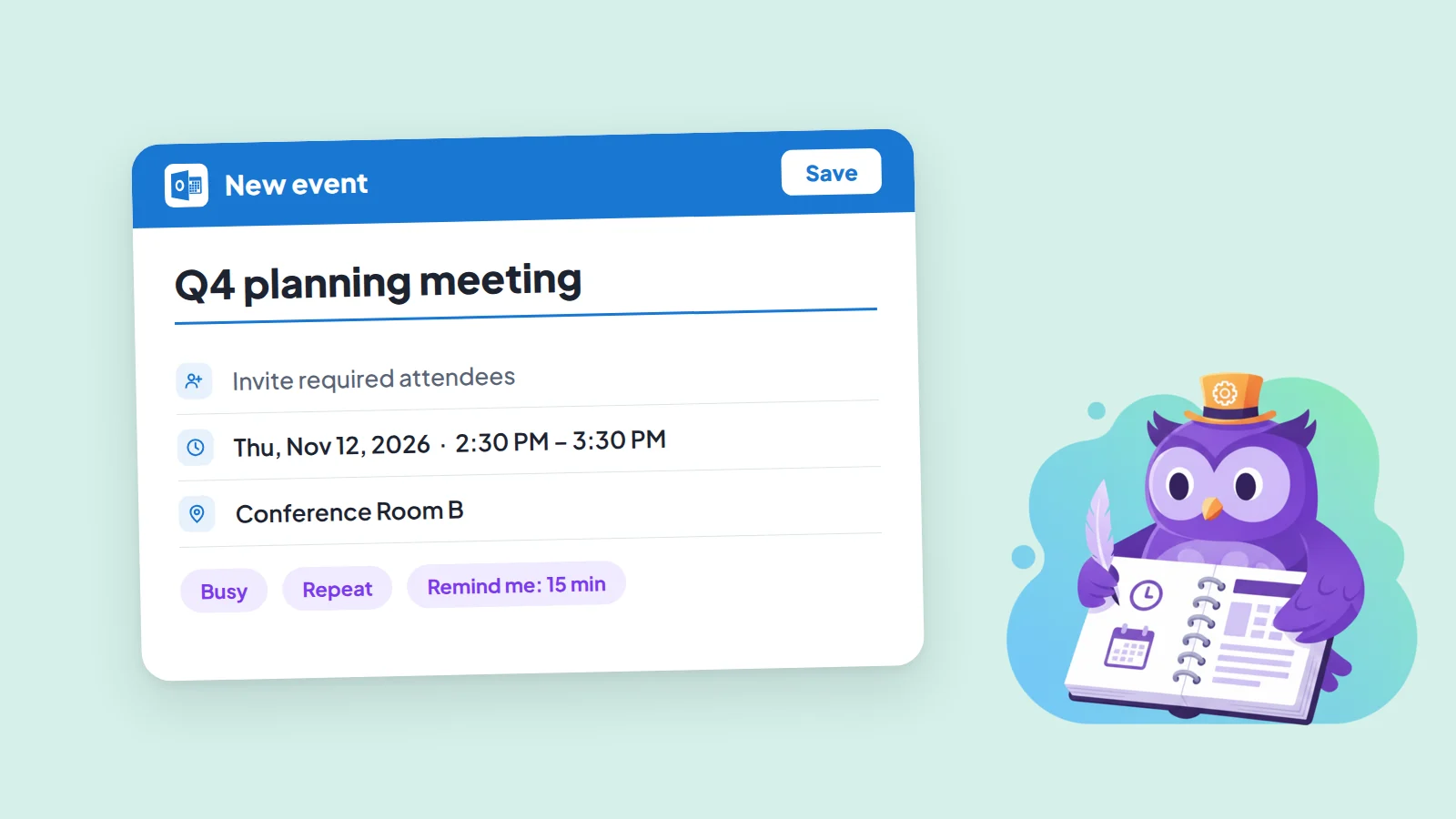
- Se for uma reunião, adicione pessoas em Convidar participantes obrigatórios (Invite required attendees). A disponibilidade delas aparece perto da data e da hora.
- Digite um local na caixa de sala ou local.
- Abra Mais detalhes (More details) para o formulário completo: status (Ocupado), categorias, opções de resposta, participantes opcionais, Repetir (Repeat) e Lembrar-me (Remind me). O lembrete padrão é 15 minutos antes.
- Escolha Salvar para um evento só seu ou Enviar para uma reunião.
Na versão clássica do Outlook na web, use Novo > Evento de calendário; os campos são os mesmos.
Outlook para Windows (clássico)
- Vá para a pasta Calendário e escolha Novo compromisso (New Appointment). Você também pode clicar com o botão direito em um bloco de horário do calendário e escolher Novo compromisso, ou dar um duplo clique em um espaço vazio.
- Digite um assunto, um local e os horários de início e término. Nos campos de horário você pode digitar palavras como «amanhã».
- No grupo Opções, defina Mostrar como (Show As), adicione uma Recorrência (Recurrence) ou altere o Lembrete (15 minutos por padrão).
- Escolha Salvar e fechar.
O atalho de teclado é Ctrl+N na pasta Calendário e Ctrl+Shift+A a partir de qualquer outra pasta. Para transformar um compromisso em reunião, escolha Convidar participantes (Invite Attendees) na faixa de opções.
Outlook no celular
Abra o aplicativo do Outlook, escolha Calendário na parte de baixo e toque no ícone +. Os passos são os mesmos no iPhone e no Android. A Microsoft informa que criar ou editar eventos recorrentes no aplicativo móvel não está disponível para todos os usuários. Se não aparecer para você, crie o evento repetido na web ou em um computador e ele sincroniza com o celular.
Sem digitar: crie o evento a partir de um texto
Quando a data, a hora e o local já estão escritos em um e-mail, em um chat ou em uma anotação, digitá-los de novo é a parte lenta. Cole esse texto no Text2Event e ele lê a data, a hora, o local e a descrição, e configura uma repetição se o texto mencionar uma. Depois escolha como abri-lo no Outlook:
- Adicionar ao Outlook Live abre um evento já preenchido no Outlook.com. Use para contas pessoais (outlook.com, hotmail.com, live.com).
- Adicionar ao Microsoft 365 abre um evento já preenchido no Outlook na web. Use para contas de trabalho ou escola.
- O arquivo .ics baixado abre no Outlook desktop, no novo Outlook e no Outlook para Mac. Dê um duplo clique e escolha Salvar e fechar, ou arraste para o calendário. Use o arquivo .ics para eventos repetidos, porque os links do Outlook abrem um único evento.
O guia completo para e-mails está em Como criar um evento no Outlook a partir de um e-mail. Para outros textos, como mensagens de chat e anotações, veja converter um texto em evento do Outlook. Se você lê e-mails no Outlook na web, a extensão do Chrome dispensa o copiar e colar, como mostra Como criar um evento de calendário a partir de um e-mail no Outlook, e no Android você pode compartilhar o texto com o aplicativo Text2Event. E se você se pergunta se o Outlook faz algo disso sozinho, veja o que ele pode e não pode automatizar.
Experimente agora
Cole os detalhes do seu próximo evento e abra o evento do Outlook já preenchido em segundos.
Sem cadastro • Grátis • Funciona na hora
Perguntas frequentes sobre como criar eventos no Outlook
- Q: Como crio um evento no Outlook?
- A: No Outlook na web ou no novo Outlook, abra o Calendário, clique em um dia e horário ou escolha Novo evento (New event), digite um título, defina a hora e o local e escolha Salvar (ou Enviar, se convidou pessoas). No Outlook desktop, abra o Calendário, escolha Novo compromisso e depois Salvar e fechar. No celular, abra a aba Calendário e toque no +.
- Q: Qual é a diferença entre evento, compromisso e reunião no Outlook?
- A: Um compromisso é um evento só para você, como um almoço ou uma consulta médica. Uma reunião é um evento que você envia a outras pessoas, então tem participantes e você escolhe Enviar. «Evento» é o termo geral para os dois. No Outlook desktop, você pode transformar um compromisso em reunião com Convidar participantes.
- Q: Como crio um evento recorrente no Outlook?
- A: No formulário completo, configure Repetir (Recorrência no Outlook desktop) e escolha a frequência. A Microsoft informa que criar ou editar eventos recorrentes no aplicativo móvel do Outlook não está disponível para todos os usuários; se não for possível no celular, crie-o na web ou em um computador e ele sincroniza.
- Q: Posso criar um evento do Outlook a partir de um e-mail sem digitar tudo de novo?
- A: Sim. Cole no Text2Event a parte do e-mail com os detalhes e abra o evento já preenchido no Outlook, ou o arquivo .ics baixado. O Text2Event lê a data, a hora e o local, então você não digita nada.
- Q: Qual é a diferença entre «Adicionar ao Outlook Live» e «Adicionar ao Microsoft 365»?
- A: «Adicionar ao Outlook Live» abre um evento já preenchido no Outlook.com e serve para contas pessoais como outlook.com, hotmail.com e live.com. «Adicionar ao Microsoft 365» abre-o no Outlook na web para contas de trabalho ou escola. Para o Outlook desktop, abra o arquivo .ics baixado.
- Q: Como adiciono um arquivo de calendário (.ics) ao Outlook?
- A: Dê um duplo clique no arquivo .ics para abri-lo no Outlook desktop e escolha Salvar e fechar, ou arraste-o para o seu calendário do Outlook. O arquivo .ics também mantém as regras de repetição, que os links «Adicionar ao Outlook» não conseguem levar.