Comment créer un événement dans Outlook (web, bureau et mobile)
Published: October 22, 2026
La réponse courte
Dans Outlook sur le web ou dans le nouvel Outlook, ouvrez le calendrier, cliquez sur le jour et l'heure voulus (ou choisissez Nouvel événement, en anglais New event), saisissez un titre, définissez l'heure et le lieu et choisissez Enregistrer. Si vous avez invité des personnes, choisissez Envoyer. Vous trouverez plus bas Outlook bureau et le mobile, et à la fin comment éviter de tout saisir quand les détails figurent déjà dans un e-mail ou un message. Les libellés dépendent de la langue de votre interface Outlook, c'est pourquoi le nom anglais est parfois indiqué entre parenthèses.
Événement, rendez-vous ou réunion ?
Outlook emploie trois mots pour presque la même chose :
- Rendez-vous : un événement rien que pour vous, comme un déjeuner ou une visite médicale. Vous l'enregistrez.
- Réunion : un événement que vous envoyez à d'autres personnes. Elle a des participants et vous l'envoyez.
- Événement : le terme général pour les deux.
Outlook sur le web et le nouvel Outlook
- Sélectionnez l'icône Calendrier.
- Cliquez sur le jour et l'heure voulus, ou choisissez Nouvel événement (New event) en haut.
- Saisissez un titre. Activez Toute la journée (All day) si cela dure toute la journée.
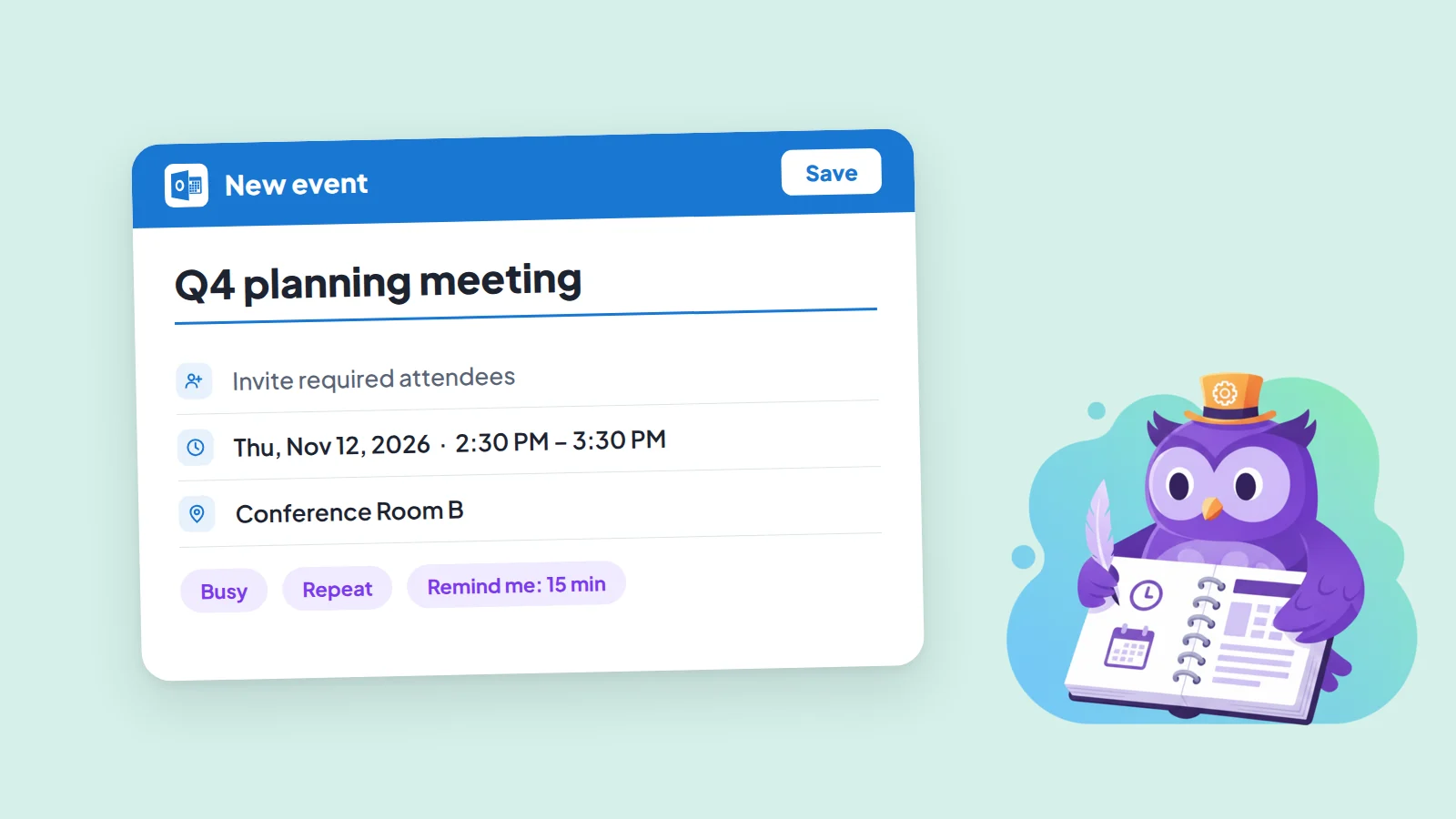
- S'il s'agit d'une réunion, ajoutez des personnes dans Inviter les participants obligatoires (Invite required attendees). Leur disponibilité s'affiche près de la date et de l'heure.
- Saisissez un lieu dans la zone de salle ou de lieu.
- Ouvrez Plus de détails (More details) pour le formulaire complet : statut (Occupé), catégories, options de réponse, participants facultatifs, Répéter (Repeat) et Me rappeler (Remind me). Le rappel par défaut est 15 minutes avant.
- Choisissez Enregistrer pour un événement rien que pour vous ou Envoyer pour une réunion.
Dans la version classique d'Outlook sur le web, utilisez plutôt Nouveau > Événement de calendrier ; les champs sont les mêmes.
Outlook pour Windows (classique)
- Passez au dossier Calendrier et choisissez Nouveau rendez-vous (New Appointment). Vous pouvez aussi faire un clic droit sur un créneau du calendrier et choisir Nouveau rendez-vous, ou double-cliquer sur un espace vide.
- Saisissez un objet, un lieu, ainsi que les heures de début et de fin. Dans les champs d'heure, vous pouvez taper des mots comme « demain ».
- Dans le groupe Options, réglez Afficher comme (Show As), ajoutez une Périodicité (Recurrence) ou modifiez le Rappel (15 minutes par défaut).
- Choisissez Enregistrer et fermer.
Le raccourci clavier est Ctrl+N dans le dossier Calendrier et Ctrl+Maj+A depuis n'importe quel autre dossier. Pour transformer un rendez-vous en réunion, choisissez Inviter des participants (Invite Attendees) dans le ruban.
Outlook sur mobile
Ouvrez l'application Outlook, choisissez Calendrier en bas et touchez l'icône +. Les étapes sont identiques sur iPhone et Android. Microsoft précise que la création ou la modification d'événements récurrents dans l'application mobile n'est pas disponible pour tous les utilisateurs. Si l'option vous manque, créez l'événement répétitif sur le web ou sur un ordinateur, il se synchronise avec votre téléphone.
Sans rien saisir : créer l'événement à partir d'un texte
Quand la date, l'heure et le lieu sont déjà écrits dans un e-mail, une discussion ou une note, les retaper est la partie lente. Collez ce texte dans Text2Event : il lit la date, l'heure, le lieu et la description, et configure une récurrence si le texte en mentionne une. Choisissez ensuite comment l'ouvrir dans Outlook :
- Ajouter à Outlook Live ouvre un événement prérempli dans Outlook.com. Pour les comptes personnels (outlook.com, hotmail.com, live.com).
- Ajouter à Microsoft 365 ouvre un événement prérempli dans Outlook sur le web. Pour les comptes professionnels ou scolaires.
- Le fichier .ics téléchargé s'ouvre dans Outlook bureau, le nouvel Outlook et Outlook pour Mac. Double-cliquez dessus et choisissez Enregistrer et fermer, ou glissez-le sur votre calendrier. Utilisez le fichier .ics pour les événements récurrents, car les liens Outlook n'ouvrent qu'un seul événement.
Le guide complet pour les e-mails se trouve dans Créer un événement Outlook à partir d'un e-mail. Pour d'autres textes, comme les messages de discussion et les notes, voyez convertir un texte en événement Outlook. Si vous lisez vos e-mails dans Outlook sur le web, l'extension Chrome évite le copier-coller, comme le montre Comment créer un événement de calendrier à partir d'un e-mail dans Outlook, et sur Android vous pouvez partager le texte avec l'application Text2Event. Et si vous vous demandez si Outlook sait faire tout cela seul, voici ce qu'il peut et ne peut pas automatiser.
Essayez maintenant
Collez les détails de votre prochain événement et ouvrez l'événement Outlook prérempli en quelques secondes.
Sans inscription • Gratuit • Immédiat
FAQ sur la création d'événements dans Outlook
- Q: Comment créer un événement dans Outlook ?
- A: Dans Outlook sur le web ou dans le nouvel Outlook, ouvrez le calendrier, cliquez sur un jour et une heure ou choisissez Nouvel événement (New event), saisissez un titre, définissez l'heure et le lieu, puis choisissez Enregistrer (ou Envoyer si vous avez invité des personnes). Dans Outlook bureau, ouvrez le calendrier, choisissez Nouveau rendez-vous puis Enregistrer et fermer. Sur mobile, ouvrez l'onglet Calendrier et touchez le +.
- Q: Quelle est la différence entre un événement, un rendez-vous et une réunion dans Outlook ?
- A: Un rendez-vous est un événement rien que pour vous, comme un déjeuner ou une visite médicale. Une réunion est un événement que vous envoyez à d'autres personnes : elle a des participants et vous choisissez Envoyer. « Événement » est le terme général pour les deux. Dans Outlook bureau, vous pouvez transformer un rendez-vous en réunion avec Inviter des participants.
- Q: Comment créer un événement récurrent dans Outlook ?
- A: Dans le formulaire complet, réglez Répéter (Périodicité dans Outlook bureau) et choisissez la fréquence. Microsoft précise que la création ou la modification d'événements récurrents dans l'application mobile Outlook n'est pas disponible pour tous les utilisateurs : si vous ne pouvez pas le faire sur votre téléphone, créez-le sur le web ou sur un ordinateur, il se synchronise.
- Q: Puis-je créer un événement Outlook à partir d'un e-mail sans le retaper ?
- A: Oui. Collez dans Text2Event la partie de l'e-mail qui contient les détails et ouvrez l'événement prérempli dans Outlook, ou le fichier .ics téléchargé. Text2Event lit la date, l'heure et le lieu, vous n'avez rien à retaper.
- Q: Quelle est la différence entre « Ajouter à Outlook Live » et « Ajouter à Microsoft 365 » ?
- A: « Ajouter à Outlook Live » ouvre un événement prérempli dans Outlook.com et convient aux comptes personnels comme outlook.com, hotmail.com et live.com. « Ajouter à Microsoft 365 » l'ouvre dans Outlook sur le web pour les comptes professionnels ou scolaires. Pour Outlook bureau, ouvrez plutôt le fichier .ics téléchargé.
- Q: Comment ajouter un fichier de calendrier (.ics) à Outlook ?
- A: Double-cliquez sur le fichier .ics pour l'ouvrir dans Outlook bureau et choisissez Enregistrer et fermer, ou glissez-le sur votre calendrier Outlook. Le fichier .ics conserve aussi les règles de répétition, que les liens « Ajouter à Outlook » ne peuvent pas transmettre.