Comment créer un événement de calendrier à partir d'un texte ?
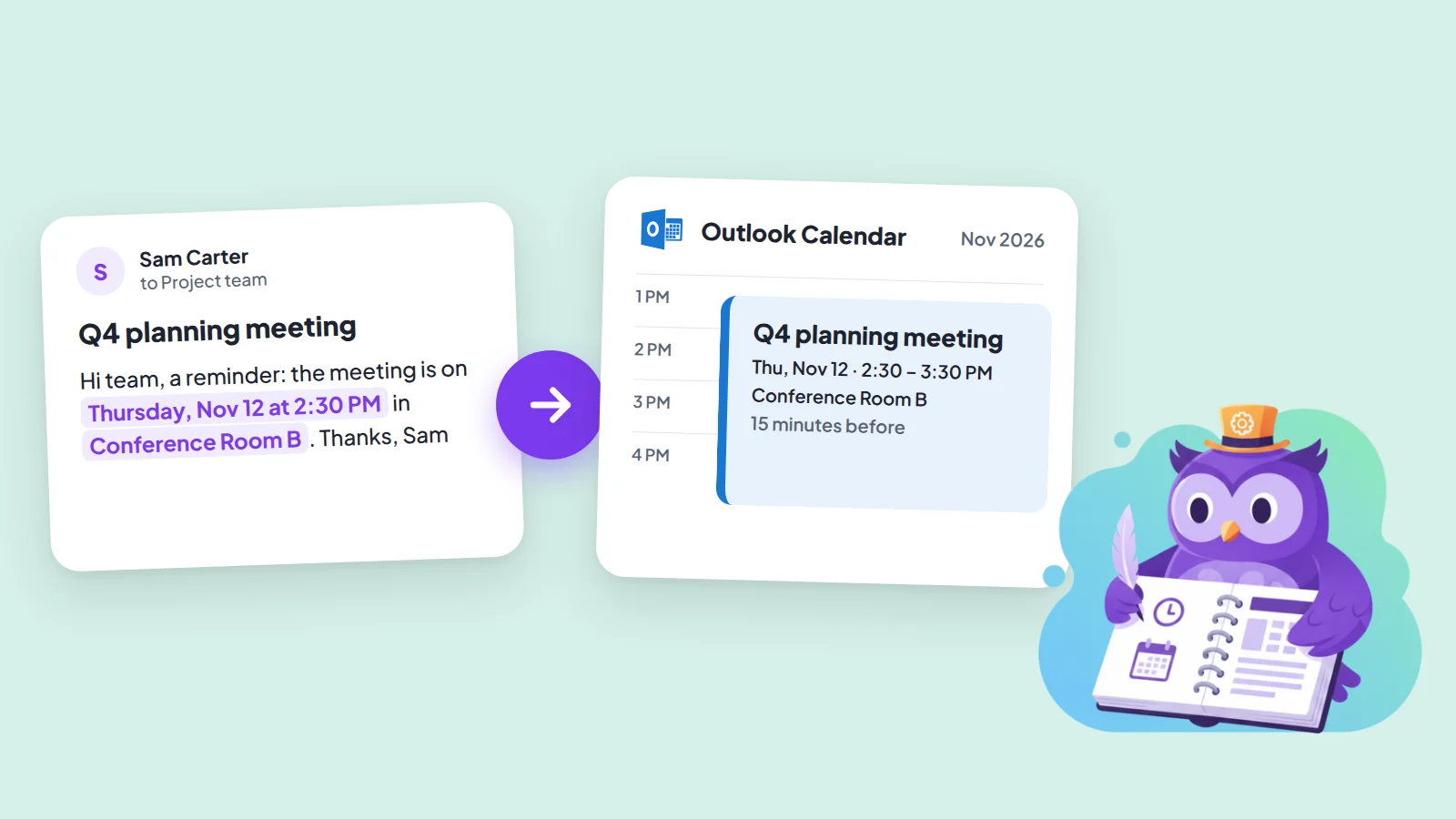
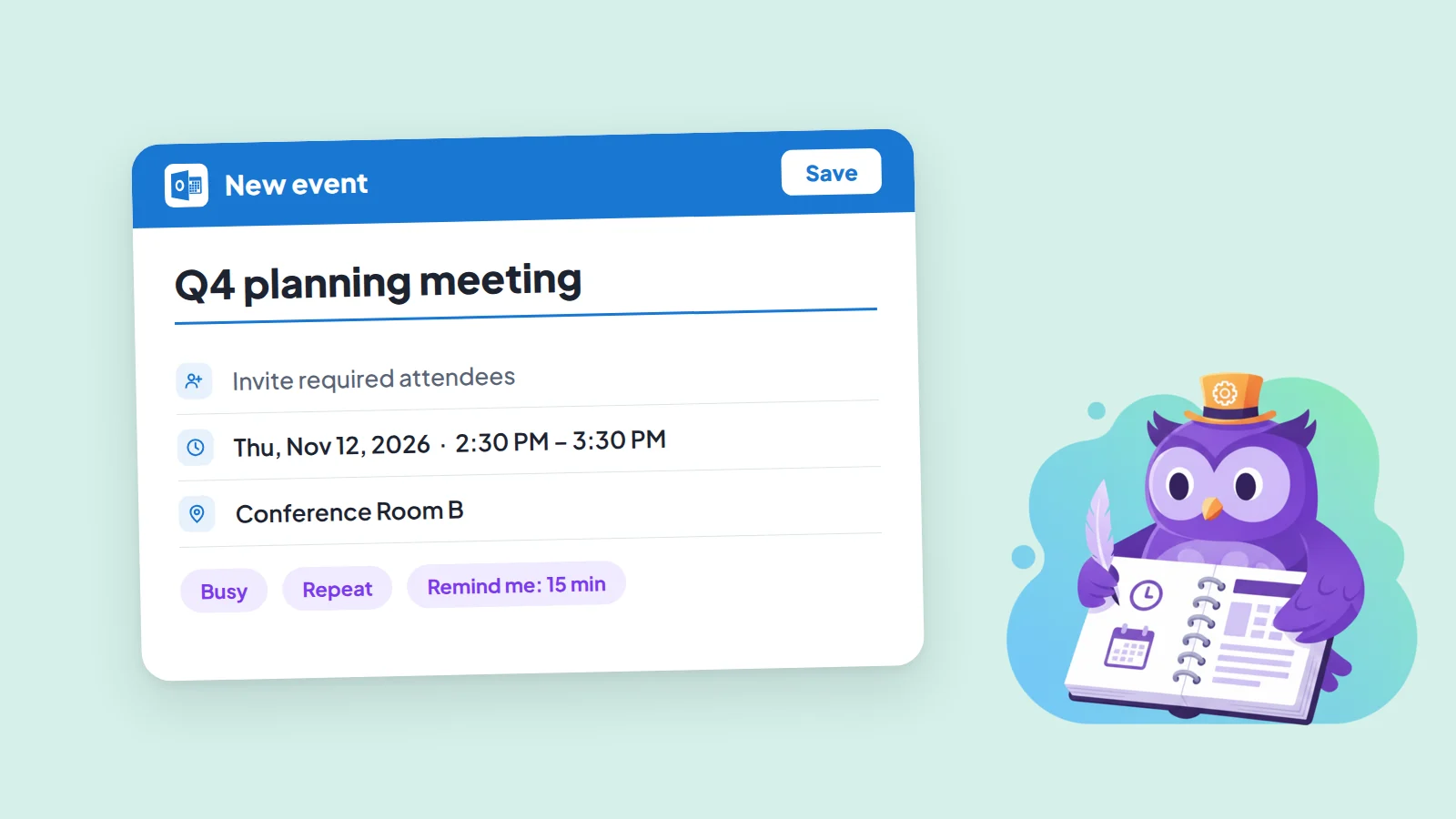
Décrivez simplement votre événement en langage naturel — par exemple « Réunion d'équipe demain à 14h » ou « Rendez-vous chez le médecin mardi prochain à 10h avec rappel 1 heure avant ». Cliquez sur le bouton pour générer un fichier de calendrier (.ics) compatible avec n'importe quelle application de calendrier.
Avec quelles applications de calendrier cela fonctionne-t-il ?
Les fichiers de calendrier générés fonctionnent avec toutes les principales applications de calendrier, notamment Google Calendar, Apple Calendar, Outlook, Thunderbird, et toute application prenant en charge le format .ics standard.
Dois-je créer un compte ou installer quelque chose ?
Aucun compte n'est nécessaire pour la version gratuite — décrivez simplement votre événement et téléchargez le fichier de calendrier. Un compte (et un abonnement Pro) n'est requis que pour des fonctionnalités supplémentaires, comme créer des événements à partir d'une photo, d'un PDF ou d'un enregistrement vocal, ou synchroniser les événements directement avec Google Agenda.
Quelles informations puis-je inclure dans la description de mon événement ?
Vous pouvez spécifier le titre de l'événement, la date, l'heure, la durée et les rappels. Mentionnez des heures et dates spécifiques (comme « mardi prochain » ou « 15 janvier »), ainsi que les préférences de rappel (comme « rappelle-moi 1 heure avant »). Vous pouvez également spécifier un fuseau horaire différent si nécessaire.
Mes données d'événement sont-elles privées et sécurisées ?
Oui. Vos descriptions d'événements sont traitées pour générer le fichier de calendrier, mais nous ne stockons pas vos informations personnelles d'événements. Consultez notre Politique de confidentialité pour plus de détails.
Puis-je créer des événements récurrents ?
Oui ! Vous pouvez créer des événements récurrents en mentionnant le modèle de récurrence dans votre description. Par exemple, « Réunion debout chaque jour de la semaine à 9h » ou « Rendez-vous chez le dentiste tous les 6 mois » ou « Cours de yoga hebdomadaire le lundi à 18h ».
Comment créer un événement de calendrier dans Google Calendar ?
Après avoir créé un fichier de calendrier avec le service Text2Event, vous avez deux options : (1) Cliquez sur le bouton « Ajouter à Google Calendar » qui apparaît après la génération pour un accès instantané, ou (2) Dans Google Calendar, allez dans « Paramètres » -> « Importer et exporter » -> « Sélectionner un fichier depuis votre ordinateur », sélectionnez le fichier de calendrier téléchargé, choisissez un calendrier approprié et cliquez sur le bouton « Importer ». Pour plus de guides, voir : Créer un événement Google Calendar à partir d'un e-mail ou Convertir n'importe quel texte en événement Google Calendar.
Comment créer un événement de calendrier dans Apple Calendar ?
Créez d'abord un fichier de calendrier avec le service Text2Event, puis ouvrez le fichier de calendrier et Apple Calendar le gérera automatiquement. Sur iPhone ou iPad, vous pouvez également utiliser l'intégration iOS Shortcuts pour un accès encore plus rapide depuis n'importe quelle application.
Puis-je utiliser Text2Event sur Android ?
Oui ! Text2Event dispose désormais d'une application Android native sur Google Play. Installez-la pour créer des événements à partir de texte et y partager du texte depuis n'importe quelle application — la saisie par photo et par voix arrive bientôt. L'ancienne application Web progressive (PWA) est abandonnée au profit de l'application. Récupérez-la sur Google Play, ou lisez l'annonce.
Puis-je utiliser Text2Event sur iPhone ou iPad ?
Oui ! Text2Event fonctionne sur iPhone et iPad. Vous pouvez l'utiliser dans Safari ou Chrome, ajouter un raccourci à votre écran d'accueil, ou utiliser l'intégration iOS Shortcuts pour créer des événements de calendrier directement depuis la feuille de partage dans n'importe quelle application. Consultez nos guides : Utiliser Text2Event avec les raccourcis iPhone et Créer un raccourci de site web sur iPhone.
Puis-je créer un événement à partir d'une photo, d'un PDF ou d'un enregistrement vocal ?
Oui, avec un abonnement Pro. Prenez une photo ou une capture d'écran d'un flyer, d'un billet ou d'une invitation, importez un PDF avec un planning, ou dictez simplement votre événement à voix haute, et Text2Event le lit et crée le ou les événements. Les nouveaux utilisateurs bénéficient d'un essai gratuit de 14 jours ; la saisie de texte simple reste gratuite pour toujours. Voir créer des événements à partir d'une photo, par la voix et à partir d'un PDF.
Les événements peuvent-ils être ajoutés directement à mon calendrier, et puis-je en créer plusieurs à la fois ?
Oui, ce sont deux fonctionnalités Pro. Les événements générés peuvent être synchronisés directement avec votre Google Agenda sans étape de téléchargement, et vous pouvez créer plusieurs événements à partir d'une seule requête — collez un itinéraire complet ou importez un PDF de planning, et tous les événements sont créés en une seule fois. Voir la synchronisation directe avec Google Agenda.
Combien coûte Text2Event Pro ?
Pro démarre à 4,99 $/mois (moins avec la facturation annuelle) et ajoute la synchronisation directe avec Google Agenda, la création d'événements à partir de photos, captures d'écran, enregistrements vocaux et PDF, plusieurs événements par requête, le choix du calendrier, et une génération illimitée sans limite de débit. Les nouveaux utilisateurs bénéficient d'un essai gratuit de 14 jours. Voir tous les détails tarifaires.
Puis-je inviter quelqu'un en tapant simplement son nom ?
Oui. Enregistrez un alias de participant une fois dans les paramètres de votre profil (un nom associé à une adresse e-mail), puis mentionnez ce nom dans la description de votre événement — comme "déjeuner avec Alice" — et Text2Event l'ajoute automatiquement comme participant. Voir les alias de participants.

 Text2Event


 Voir dans Google Calendar
 Ajouter à Outlook Live
 Ajouter à Microsoft 365
 Obtenir l'extension Chrome
 Obtenir le raccourci iOS
 Obtenir l'application Android
 Obtenir le module complémentaire

Suivez-nous
Restez informé