Como criar um evento de calendário a partir de texto?
Simplesmente descreva seu evento em linguagem natural — como 'Reunião de equipe amanhã às 14h' ou 'Consulta médica na próxima terça-feira às 10h com lembrete de 1 hora'. Clique no botão para gerar um arquivo de calendário (.ics) que funciona com qualquer aplicativo de calendário.
Com quais aplicativos de calendário isso funciona?
Os arquivos de calendário gerados funcionam com todos os principais aplicativos de calendário, incluindo Google Calendar, Apple Calendar, Outlook, Thunderbird e qualquer aplicativo que suporte o formato padrão .ics.
Preciso criar uma conta ou instalar algo?
Não! Esta é uma ferramenta simples baseada na web. Basta visitar a página, descrever seu evento e baixar o arquivo de calendário. Sem registro, instalação ou cadastro necessários.
Que informações posso incluir na descrição do meu evento?
Você pode especificar o título do evento, data, hora, duração e lembretes. Mencione horários específicos, datas (como 'próxima terça-feira' ou '15 de janeiro') e preferências de lembrete (como 'me avise 1 hora antes'). Você também pode especificar um fuso horário diferente, se necessário.
Meus dados de eventos são privados e seguros?
Sim. Suas descrições de eventos são processadas para gerar o arquivo de calendário, mas não armazenamos suas informações pessoais de eventos. Veja nossa Política de Privacidade para detalhes.
Posso criar eventos recorrentes?
Sim! Você pode criar eventos recorrentes mencionando o padrão de recorrência na sua descrição. Por exemplo, 'Reunião diária toda semana às 9h' ou 'Consulta no dentista a cada 6 meses' ou 'Aula de yoga semanal nas segundas-feiras às 18h'.
Como criar um evento de calendário no Google Calendar?
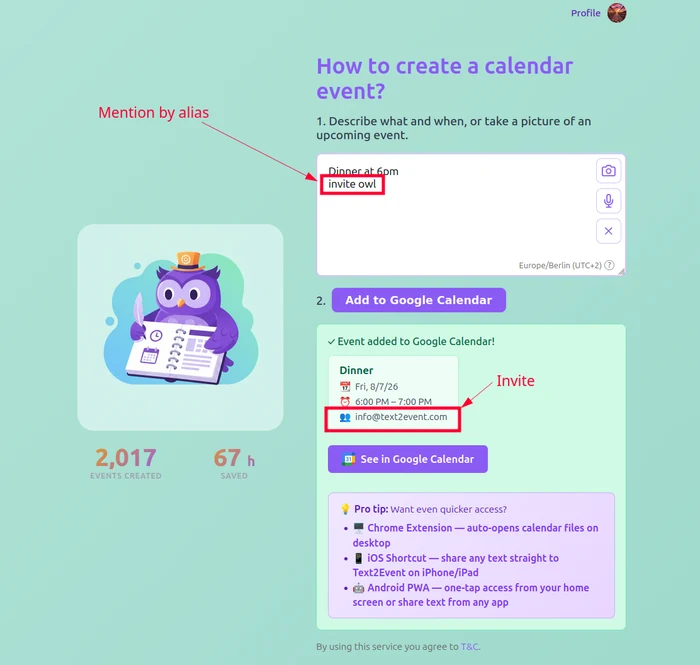
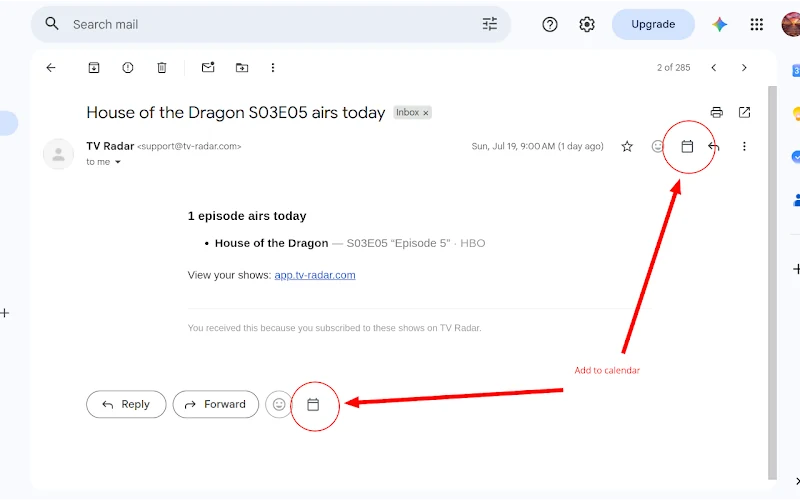
Após criar um arquivo de calendário com o serviço Text2Event, você tem duas opções: (1) Clique no botão 'Adicionar ao Google Calendar' que aparece após a geração para acesso instantâneo, ou (2) No Google Calendar, vá em 'Configurações' -> 'Importar e exportar' -> 'Selecionar arquivo do seu computador', selecione o arquivo de calendário baixado, escolha um calendário adequado e clique no botão 'Importar'. Para mais guias, veja: Criar evento do Google Calendar a partir de e-mail ou Converter qualquer texto em evento do Google Calendar.
Como criar um evento de calendário no Apple Calendar?
Primeiro crie um arquivo de calendário com o serviço Text2Event e depois abra o arquivo de calendário e o Apple Calendar irá gerenciá-lo automaticamente. No iPhone ou iPad, você também pode usar a integração com iOS Shortcuts para acesso ainda mais rápido a partir de qualquer aplicativo.
Posso usar o Text2Event no Android?
Sim! O Text2Event funciona muito bem no Android. Você pode usá-lo diretamente no navegador Chrome ou instalá-lo como um Progressive Web App (PWA) para uma experiência semelhante a um aplicativo nativo, com acesso pela tela inicial e integração com o menu de compartilhamento. Veja nossos guias: Como usar o Text2Event no Android e Como instalar o PWA no Android.
Posso usar o Text2Event no iPhone ou iPad?
Sim! O Text2Event funciona no iPhone e iPad. Você pode usá-lo no Safari ou Chrome, adicionar um atalho à sua tela inicial, ou usar a integração com iOS Shortcuts para criar eventos de calendário diretamente a partir do menu de compartilhamento em qualquer aplicativo. Veja nossos guias: Usar o Text2Event com iPhone Shortcuts e Criar um atalho de site no iPhone.


 Ver no Google Calendar
 Adicionar ao Outlook Live
 Adicionar ao Microsoft 365

 Obter Chrome Extension
 Obter iOS Shortcut
 Guia de instalação
Siga-nos
Fique atualizado