Как создать событие в Outlook (веб, компьютер и телефон)
Published: October 22, 2026
Короткий ответ
В Outlook в браузере или в новом Outlook откройте календарь, щёлкните по нужному дню и времени (или выберите Новое событие, по-английски New event), введите название, задайте время и место и выберите Сохранить. Если вы пригласили людей, выберите Отправить. Ниже разобраны настольный Outlook и телефон, а в конце показано, как не вводить всё вручную, когда детали уже есть в письме или сообщении. Названия зависят от языка интерфейса Outlook, поэтому английское название местами указано в скобках.
Событие, встреча или собрание?
В Outlook три слова обозначают почти одно и то же:
- Встреча: событие только для вас, например обед или визит к врачу. Вы его сохраняете.
- Собрание: событие, которое вы отправляете другим людям. У него есть участники, и вы его отправляете.
- Событие: общее слово для обоих.
Outlook в браузере и новый Outlook
- Выберите значок Календарь.
- Щёлкните по нужному дню и времени или выберите Новое событие (New event) вверху.
- Введите название. Включите Весь день (All day), если событие длится весь день.
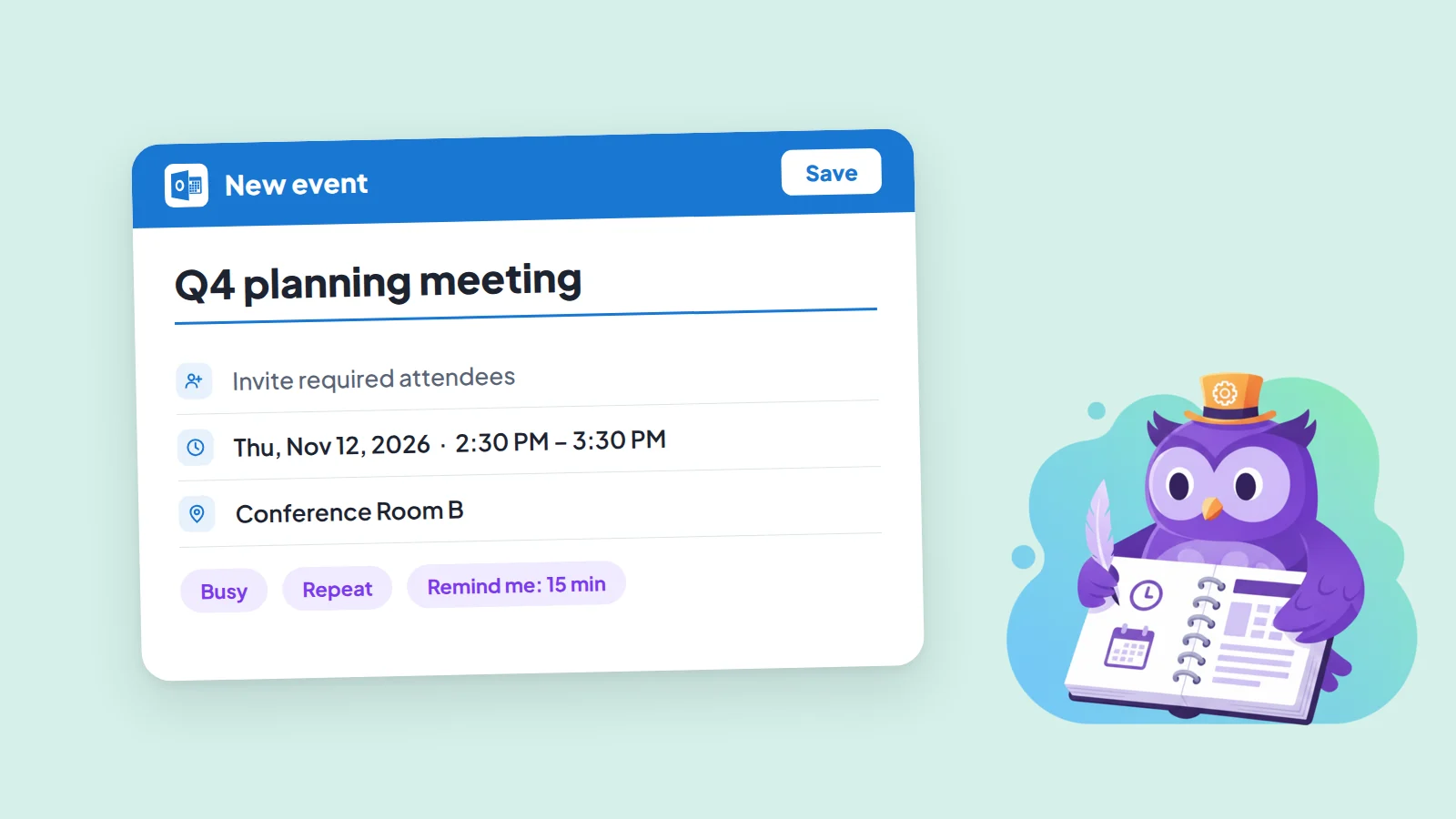
- Для собрания добавьте людей в поле Пригласить обязательных участников (Invite required attendees). Их занятость показана рядом с датой и временем.
- Введите место в поле переговорной или местоположения.
- Откройте Дополнительные сведения (More details) для полной формы: статус (Занят), категории, варианты ответа, необязательные участники, Повторять (Repeat) и Напомнить (Remind me). Напоминание по умолчанию — за 15 минут.
- Выберите Сохранить для события только для вас или Отправить для собрания.
В классической версии Outlook в браузере используйте Создать > Событие календаря; поля те же.
Outlook для Windows (классический)
- Перейдите в папку «Календарь» и выберите Создать встречу (New Appointment). Можно также щёлкнуть правой кнопкой по временному интервалу в календаре и выбрать Создать встречу или дважды щёлкнуть по пустому месту.
- Введите тему, место, время начала и окончания. В полях времени можно писать слова вроде «завтра».
- В группе «Параметры» задайте Показать как (Show As), добавьте Повторение (Recurrence) или измените Напоминание (по умолчанию 15 минут).
- Выберите Сохранить и закрыть.
Сочетание клавиш: Ctrl+N в папке «Календарь» и Ctrl+Shift+A из любой другой папки. Чтобы превратить встречу в собрание, выберите на ленте Пригласить участников (Invite Attendees).
Outlook на телефоне
Откройте приложение Outlook, выберите Календарь внизу и нажмите значок +. Шаги одинаковы на iPhone и на Android. Microsoft отмечает, что создание и изменение повторяющихся событий в мобильном приложении доступно не всем пользователям. Если у вас этого нет, создайте повторяющееся событие в браузере или на компьютере, и оно синхронизируется с телефоном.
Без ручного ввода: создайте событие из текста
Когда дата, время и место уже написаны в письме, чате или заметке, медленнее всего их перепечатывать. Вставьте этот текст в Text2Event: он находит дату, время, место и описание и настраивает повторение, если оно упомянуто в тексте. Затем выберите, как открыть событие в Outlook:
- Добавить в Outlook Live открывает заполненное событие в Outlook.com. Для личных аккаунтов (outlook.com, hotmail.com, live.com).
- Добавить в Microsoft 365 открывает заполненное событие в Outlook в браузере. Для рабочих и учебных аккаунтов.
- Скачанный файл .ics открывается в настольном Outlook, новом Outlook и Outlook для Mac. Дважды щёлкните по нему и выберите «Сохранить и закрыть» или перетащите на календарь. Для повторяющихся событий используйте файл .ics, потому что ссылки Outlook открывают только одно событие.
Полный разбор для писем — в статье Как создать событие в Outlook из письма. Если вы читаете почту в Outlook в браузере, расширение для Chrome избавит от копирования и вставки, а на Android можно поделиться текстом с приложением Text2Event. А если вам интересно, умеет ли Outlook сам что-то из этого, загляните в статью Может ли Outlook автоматически создавать события из писем.
Попробуйте сейчас
Вставьте детали следующего события и за секунды откройте заполненное событие Outlook.
Без регистрации • Бесплатно • Работает сразу
Вопросы и ответы о создании событий в Outlook
- Q: Как создать событие в Outlook?
- A: В Outlook в браузере или в новом Outlook откройте календарь, щёлкните по дню и времени или выберите «Новое событие» (New event), введите название, задайте время и место и выберите «Сохранить» (или «Отправить», если вы пригласили людей). В настольном Outlook откройте календарь, выберите «Создать встречу» и затем «Сохранить и закрыть». На телефоне откройте вкладку «Календарь» и нажмите «+».
- Q: Чем отличаются событие, встреча и собрание в Outlook?
- A: Встреча — это событие только для вас, например обед или визит к врачу. Собрание — это событие, которое вы отправляете другим людям: у него есть участники, и вы выбираете «Отправить». «Событие» — общее слово для обоих. В настольном Outlook встречу можно превратить в собрание через «Пригласить участников».
- Q: Как создать повторяющееся событие в Outlook?
- A: В полной форме задайте «Повторять» (в настольном Outlook — «Повторение») и выберите частоту. Microsoft отмечает, что создание и изменение повторяющихся событий в мобильном приложении Outlook доступно не всем пользователям; если на телефоне не получается, создайте его в браузере или на компьютере, и оно синхронизируется.
- Q: Можно ли создать событие Outlook из письма, не перепечатывая его?
- A: Да. Вставьте в Text2Event часть письма с деталями и откройте заполненное событие в Outlook или скачанный файл .ics. Text2Event сам находит дату, время и место, поэтому перепечатывать ничего не нужно.
- Q: Чем отличаются «Добавить в Outlook Live» и «Добавить в Microsoft 365»?
- A: «Добавить в Outlook Live» открывает заполненное событие в Outlook.com и подходит для личных аккаунтов, таких как outlook.com, hotmail.com и live.com. «Добавить в Microsoft 365» открывает его в Outlook в браузере для рабочих и учебных аккаунтов. Для настольного Outlook откройте вместо этого скачанный файл .ics.
- Q: Как добавить файл календаря (.ics) в Outlook?
- A: Дважды щёлкните по файлу .ics, чтобы открыть его в настольном Outlook, и выберите «Сохранить и закрыть» либо перетащите его на календарь Outlook. Файл .ics сохраняет и правила повторения, которые ссылки «Добавить в Outlook» передать не могут.